Un seul QR Code, des possibilités infinies (et sans prise de tête !)
Avec Glibl, un seul QR Code suffit pour partager toutes vos informations.
Simple, efficace, et surtout… magique !
.
Directement sur le téléphone
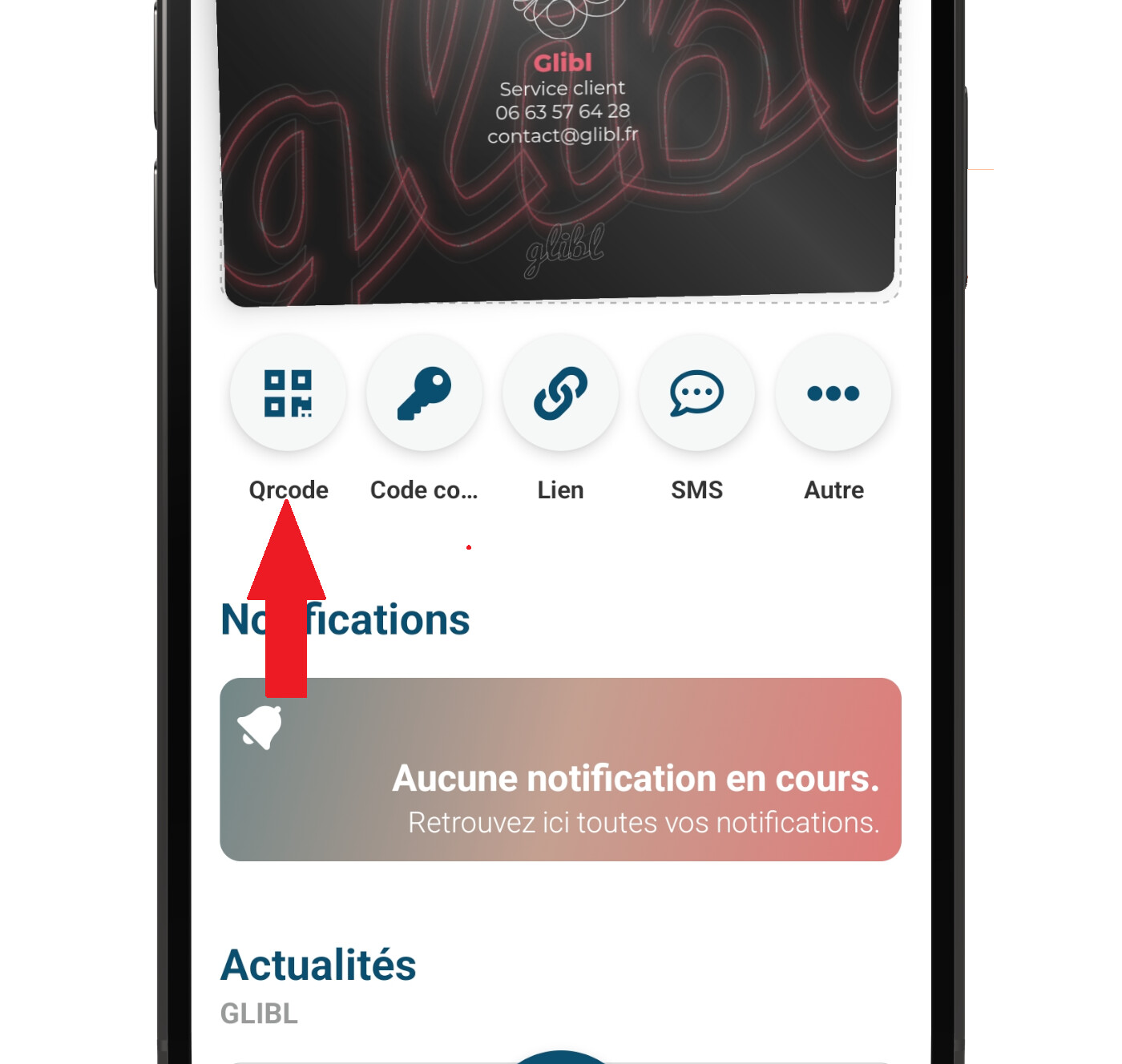
 Depuis la page d’accueil de Glibl, cliquez sur « QR Code ».
 Faites scanner par votre interlocuteur.
 Et voilà ! Votre carte apparaît sur son téléphone, comme par enchantement.
.
Votre QR Code, c’est votre distributeur automatique de cartes de visite :
 Il ne change jamais – pas besoin de le mettre à jour.
Il est illimité et gratuit – imprimez-le sur tous vos supports.
Il travaille pour vous 24/7 – même quand vous dormez.
Afficher votre Qrcode partout !
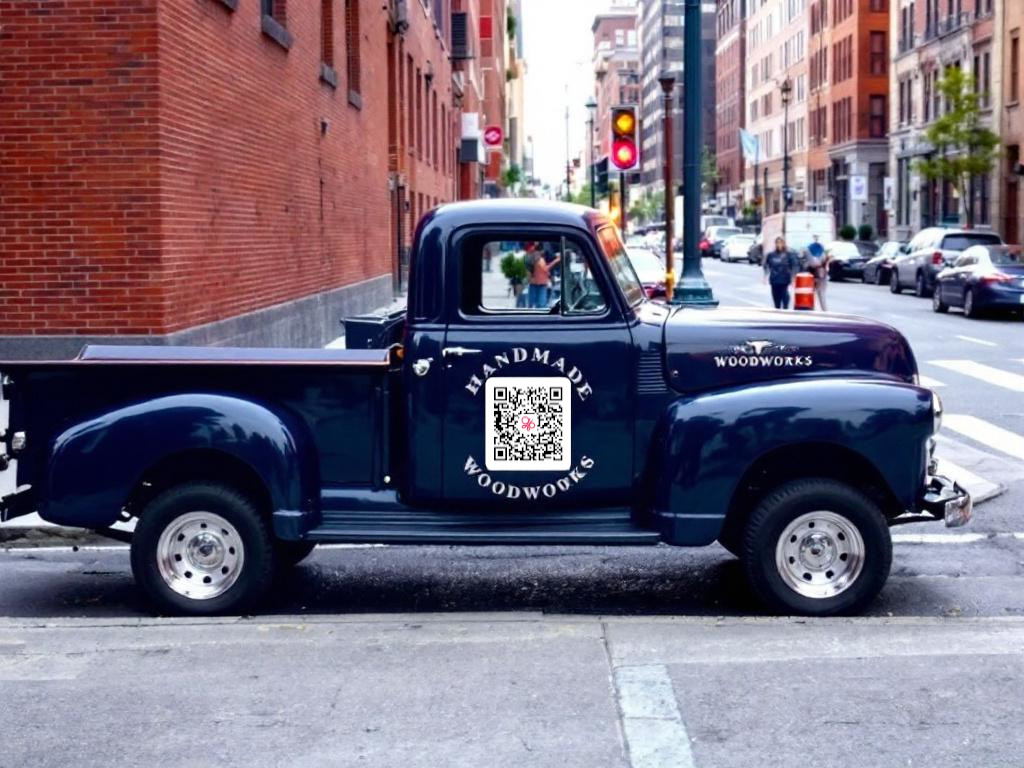
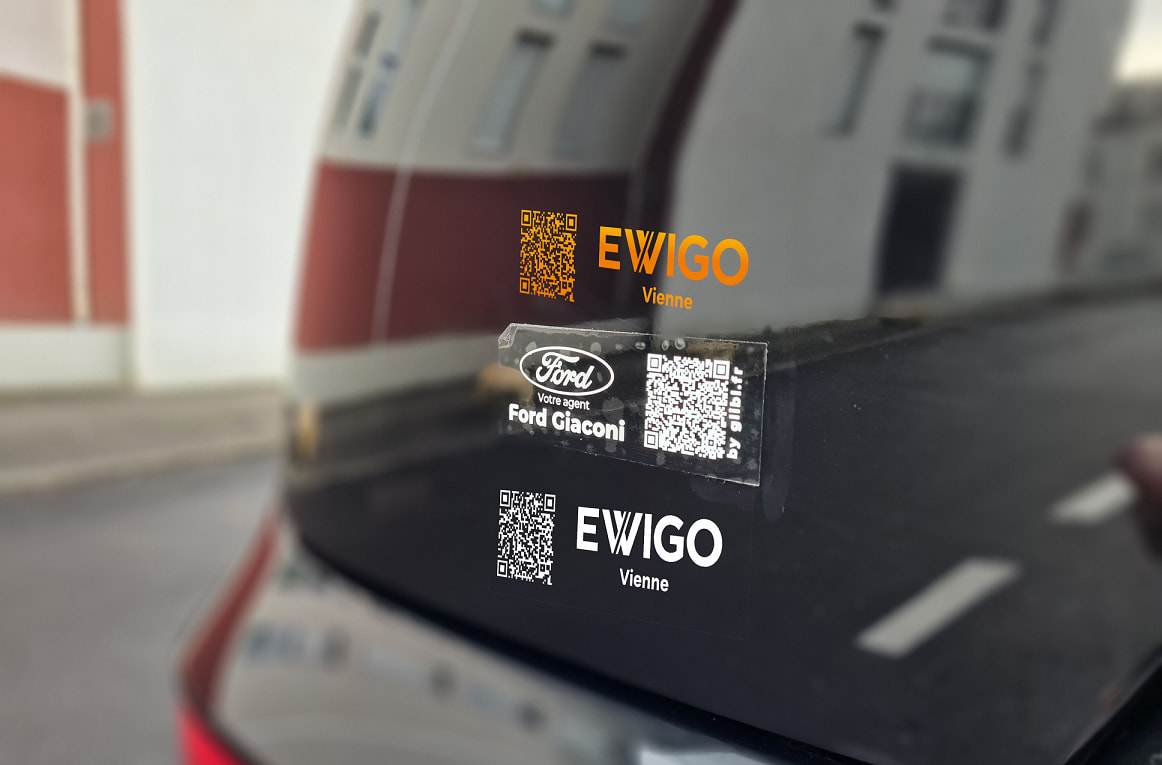
 Sur votre véhicule
Vous affichez déjà vos coordonnées ?
Ajoutez votre QR Code Glibl pour transformer votre voiture en un outil de networking mobile.
Plus besoin de descendre de voiture pour distribuer vos cartes !
.
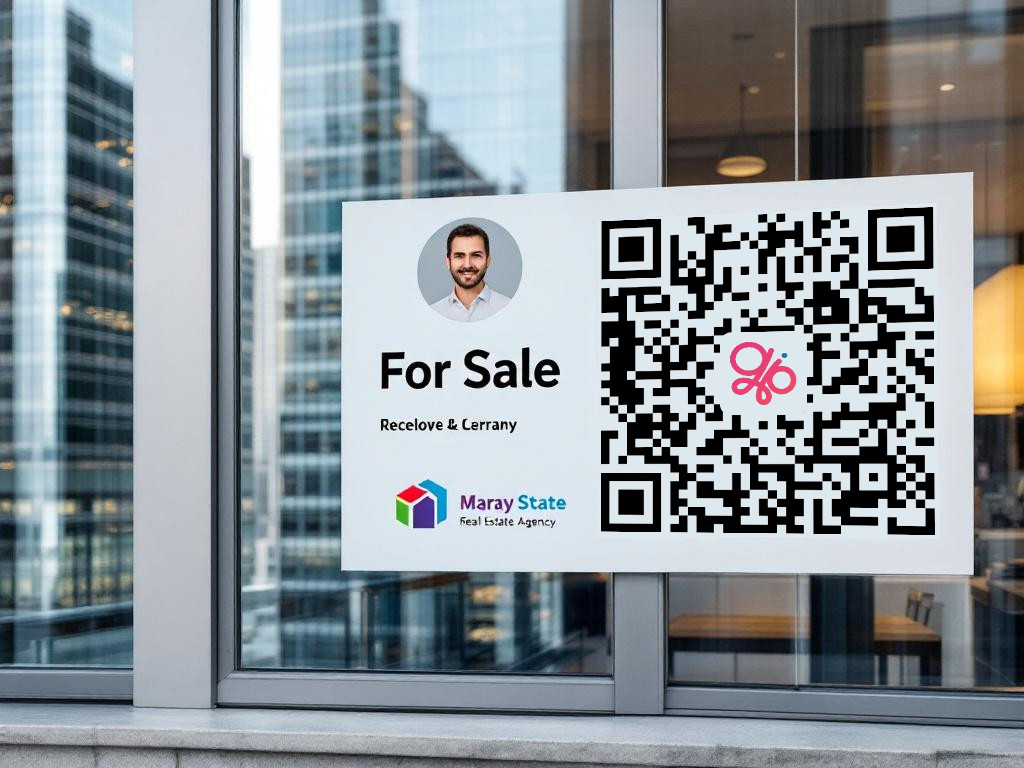
 Sur vos pancartes
Artisan, agent immobilier, ou entrepreneur ?
Laissez vos cartes se distribuer toutes seules !
Un simple scan, et vos futurs clients peuvent vous appeler, vous écrire ou visiter vos réseaux sociaux en un clin d’œil.
.
 Sur tous vos autres supports
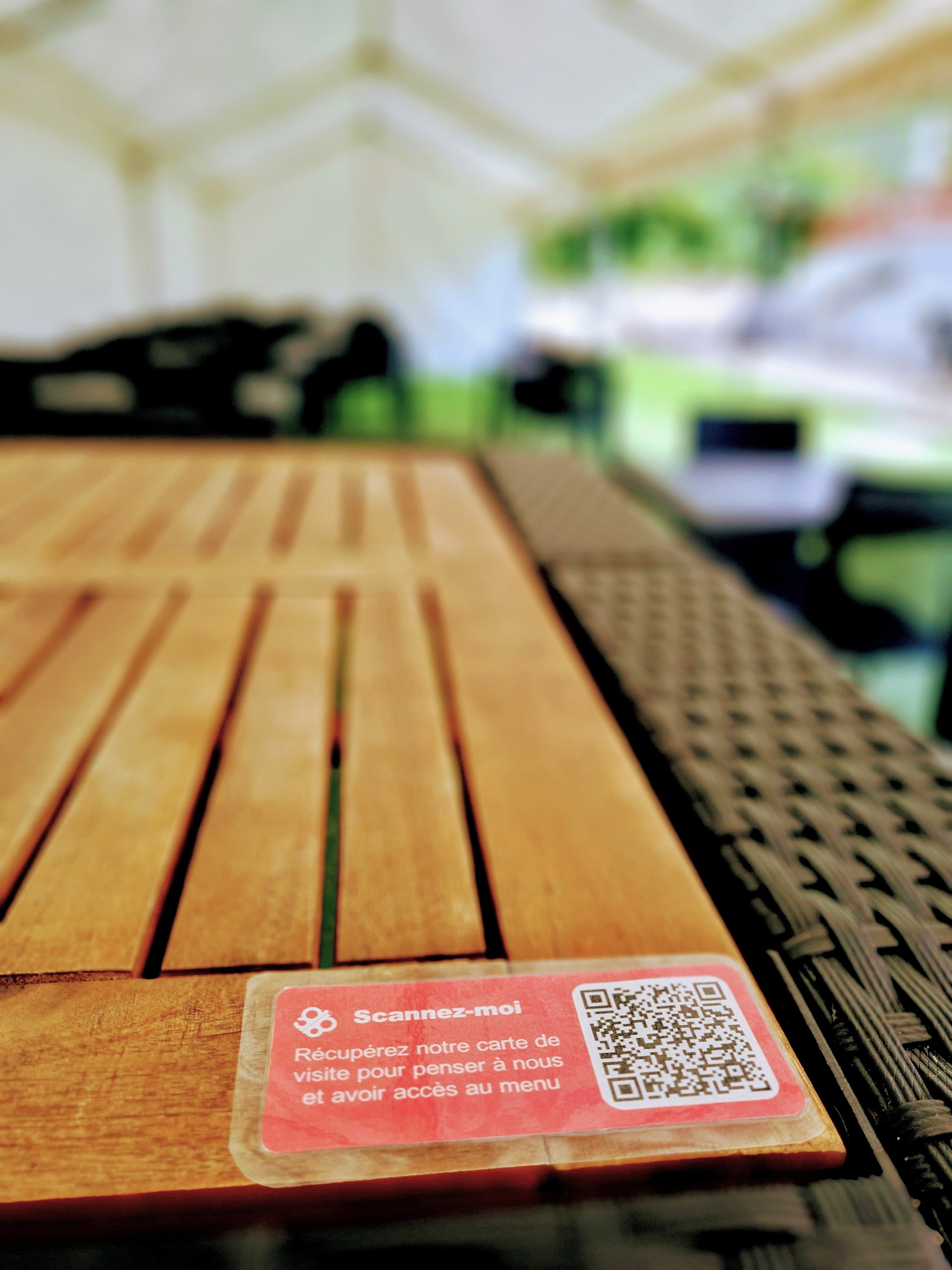
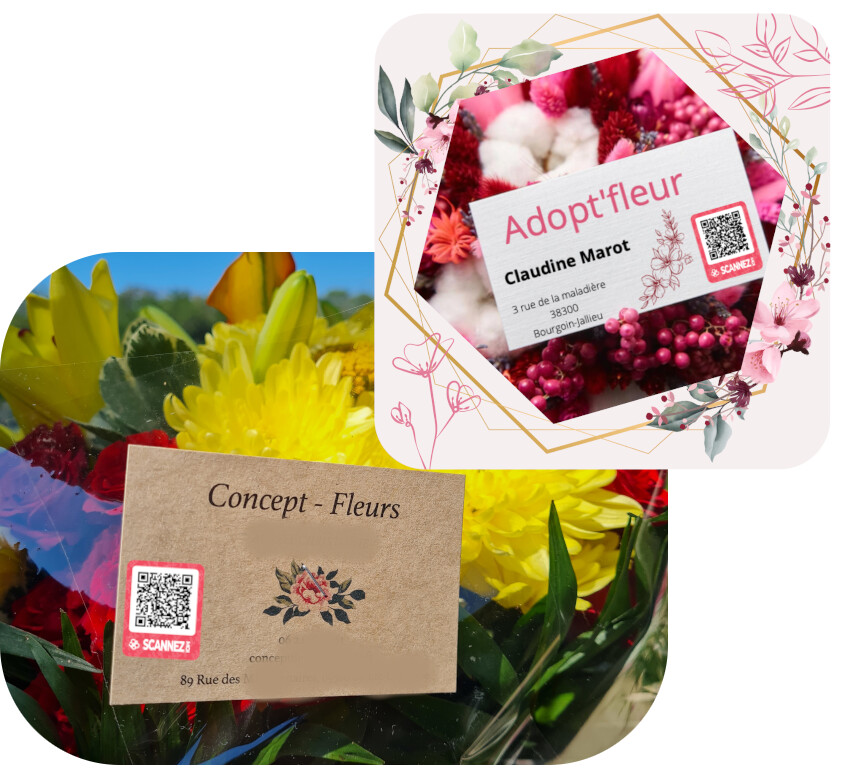
Votre imagination est la seule limite : table, bouquet de fleurs, T-shirt, vitrine, ou même sur un ballon de baudruche (pourquoi pas ?).
Avec Glibl, votre carte de visite est partout où vous en avez besoin.
.
Prêt à simplifier votre vie (et celle de vos contacts) ?
 Avec Glibl, partager sa carte devient un jeu d’enfant !
.
Comment exporter votre Qrcode Glibl ?
- Depuis l’application Mobile :
Sur la page d’accueil, cliquez sur “Qrcode” et faites un “imprim écran”.
Vous pourrez ainsi retravailler votre image, l’envoyer à votre agence de communication ou votre imprimeur pour l’intégrer.
.
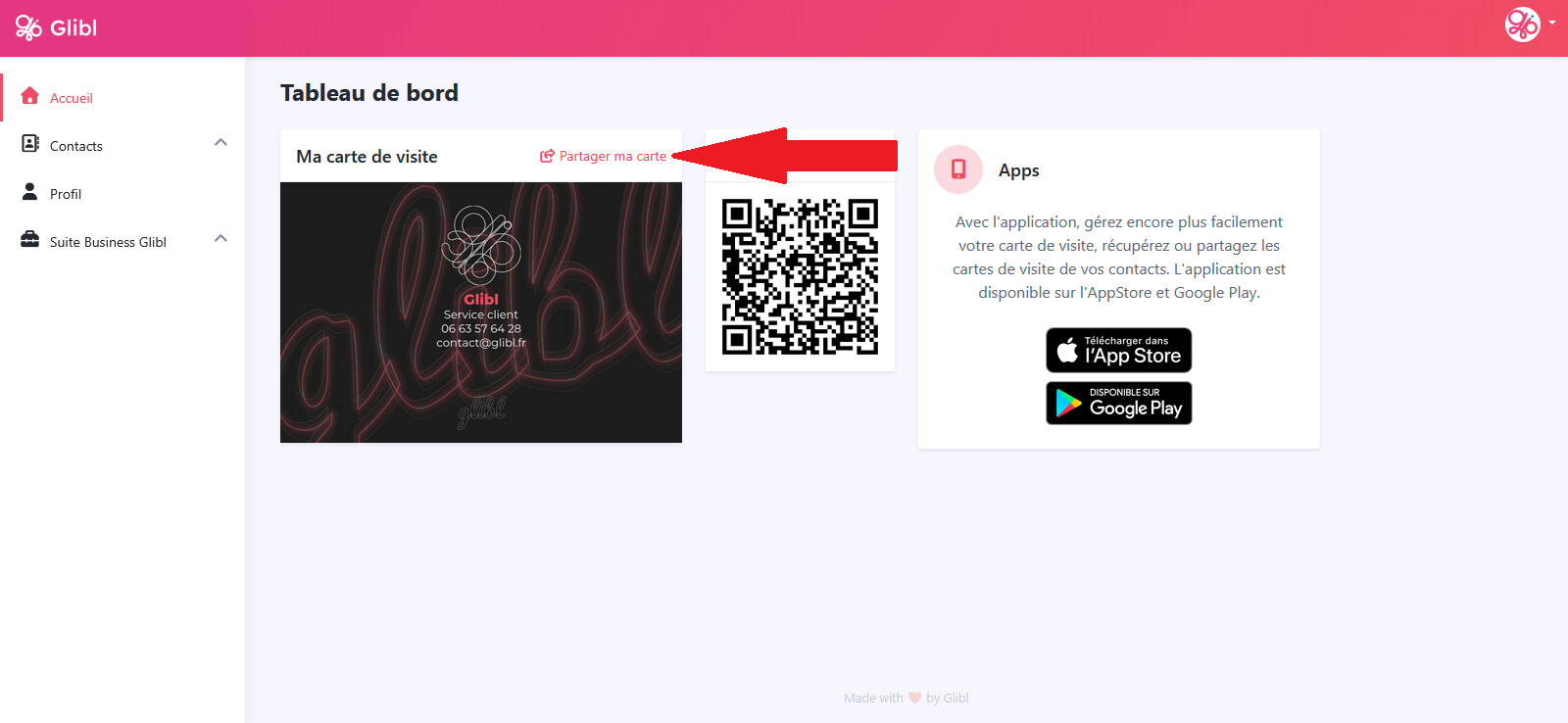
- Depuis votre navigateur :
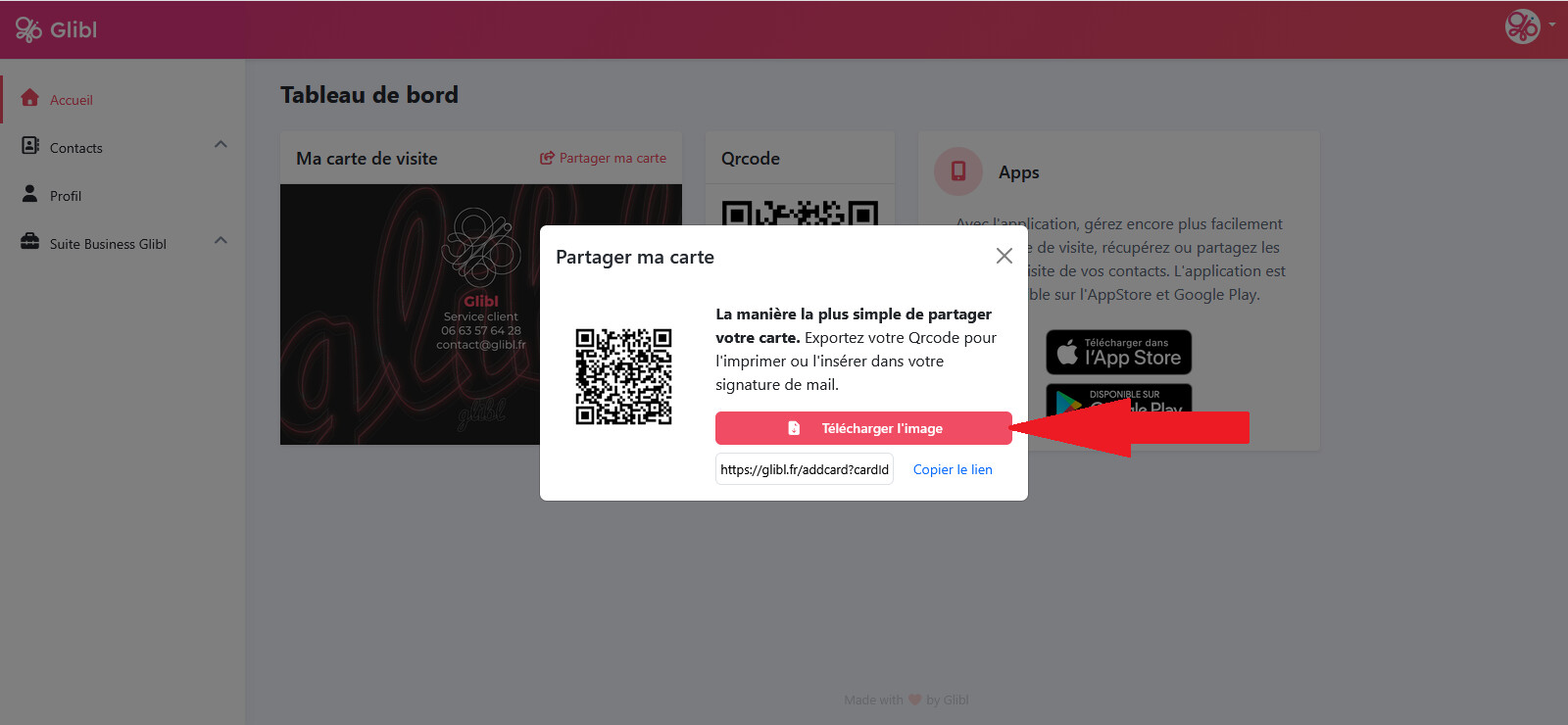
Sur la page d’accueil de votre compte, cliquez sur “Partagez ma carte”.
Sélectionnez '“enregistrer l’image” qui correspond à “enregistrer le Qrcode”.
Vous pourrez ainsi le retravailler, l’intégrer à vos visuels, l’envoyer à votre imprimeur.
.
Vos questions :
- Le Qrcode peut-il partager plusieurs cartes de visite ?
Le Qrcode Glibl est associé à une carte de visite qui est associé à un seul compte utilisateur.
Il partage donc précisément votre carte de visite à laquelle il est rattaché et ne changera jamais. Si vous modifiez les informations de votre carte, le Qrcode partagera toujours vos carte de visite avec les bonnes informations.
