Parce qu’on a tous déjà un classeur plein de cartes de visite papier, les suivantes finissent toujours dans une boîte à chaussures !
Glibl t’apporte enfin la solution pour rentrer cette boîte dans ton téléphone, et profites-en pour trier les cartes, il y a surement ton prochain client qui t’attend.
1 # : Configure l’automatisation.
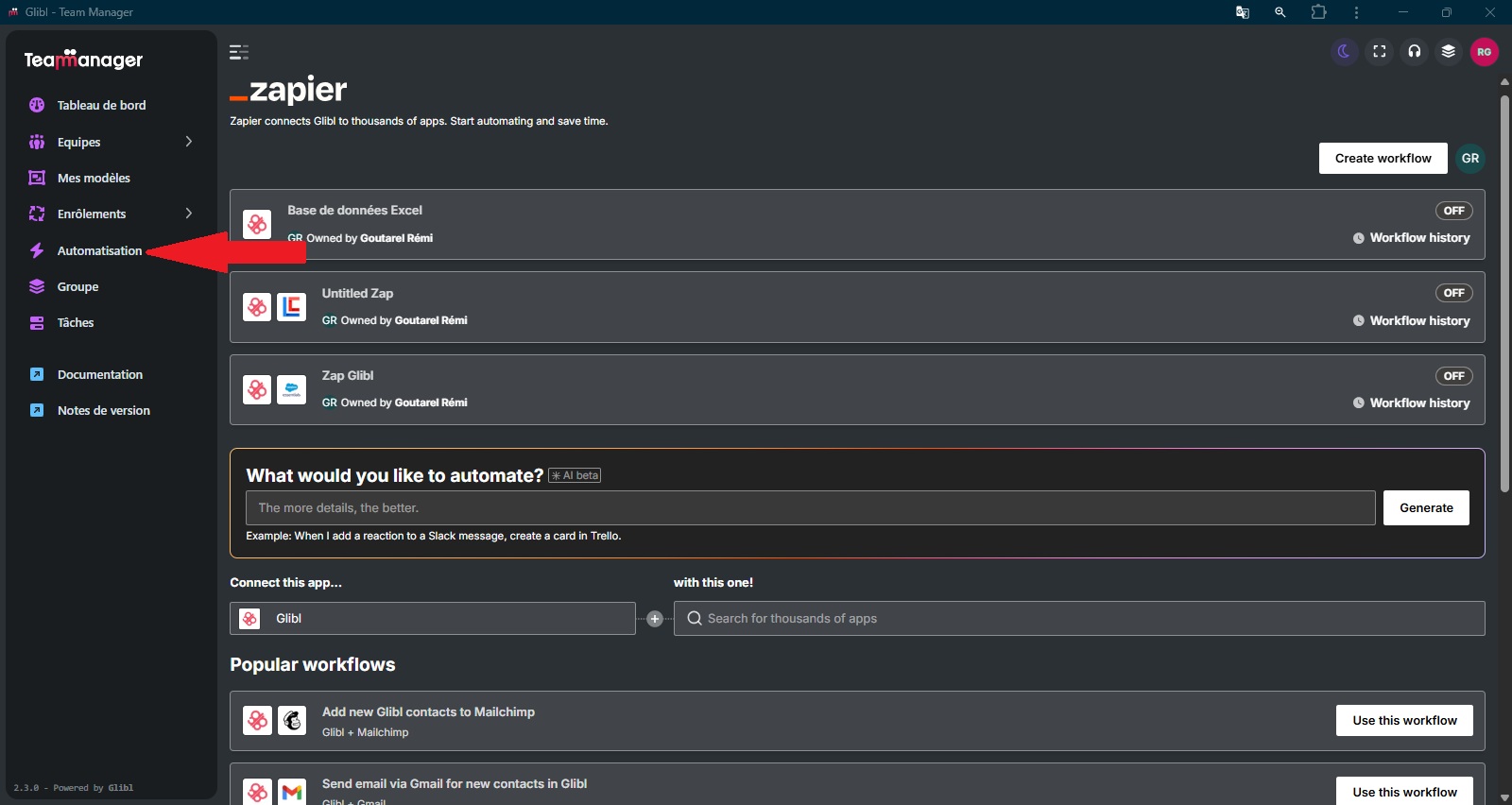
Si tu es équipé du Team Manager, configure dans le Menu “Automatisation” un Zap avec un mail automatique pour recréer le lien avec vos contacts.
Dès que tu scanneras leur carte papier, un mail leur sera envoyé.
Tu pourras tester si le mail est toujours valide et si tu gardes la carte (dans Glibl) ou si tu peux jeter les 2 (la carte papier et la digitale).
2 # : Scanne les cartes
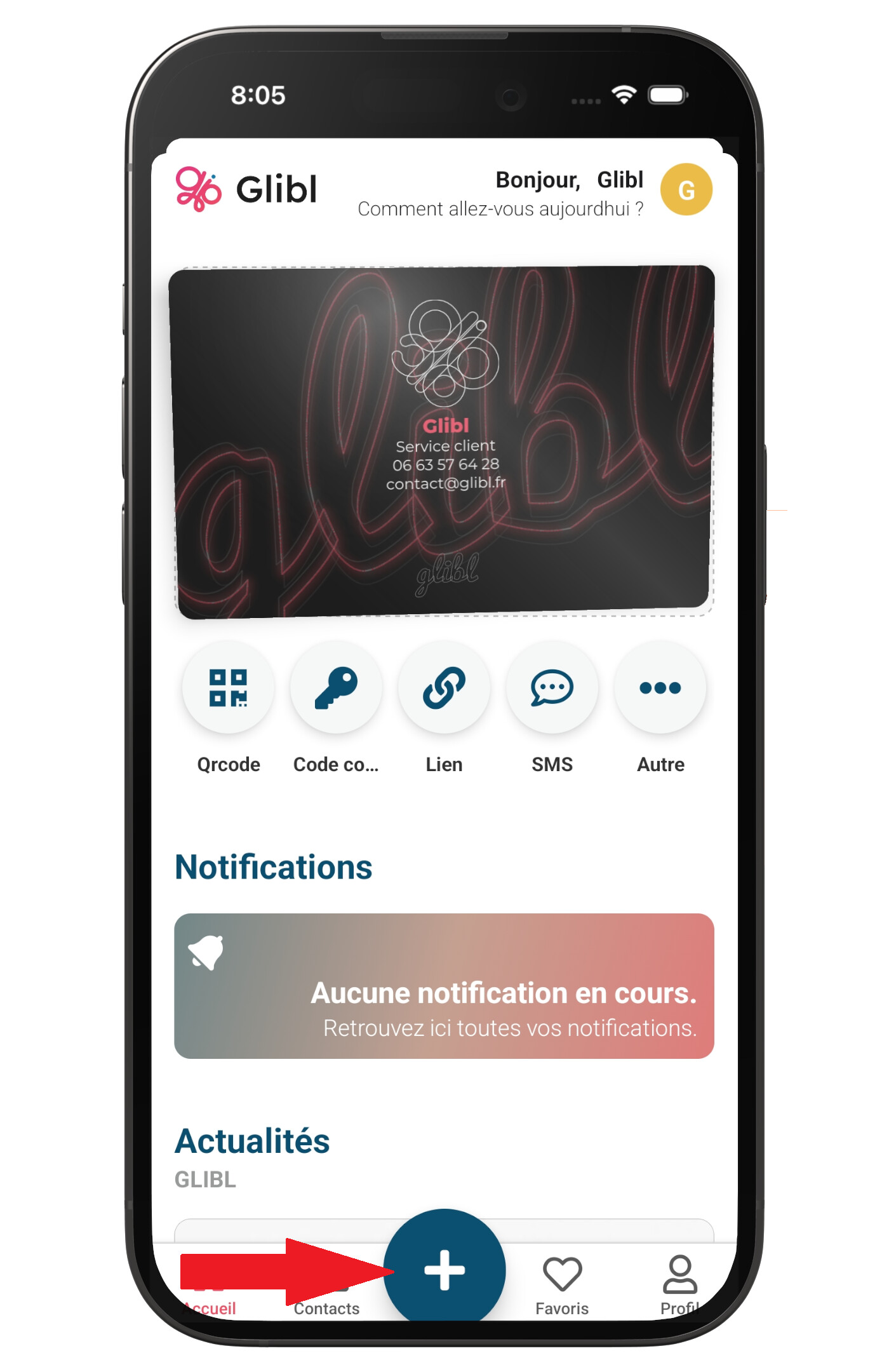
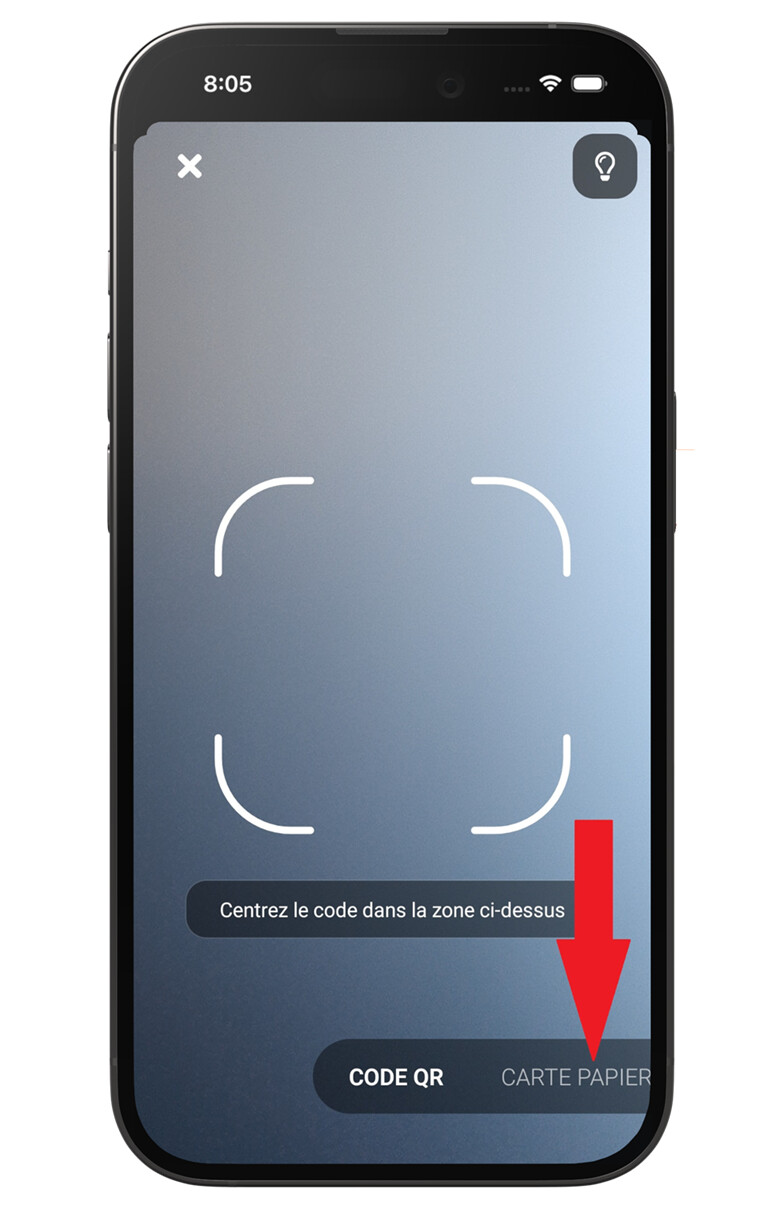
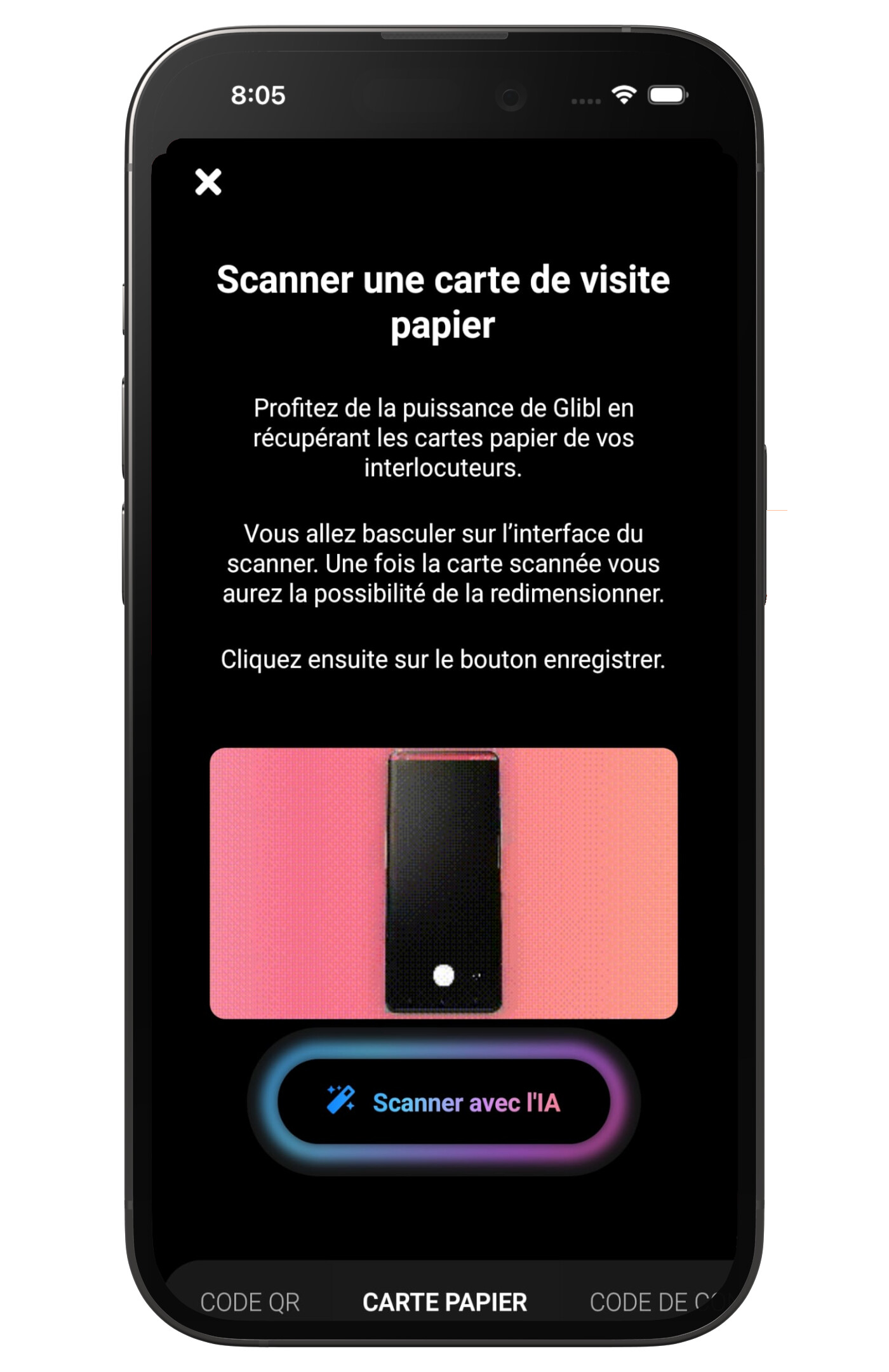
Sur l’application, ouvre le scanner de carte sur le “+ Bleu” et commences à scanner.