Glibl vous permet de connecter toutes les informations que vous souhaitez à votre carte de visite numérique :
- Réseaux sociaux,
- Google avis,
- Vidéos,
- Plaquettes PDF,
- Sites internet,
- Formulaires,
- Réseaux d’affaires BNI, Linkofee,
- Etc.
La configuration se fait directement via votre profil utilisateur ou via le Team Manager si votre carte est gérée par votre entreprise.
.
Dans l’application mobile :
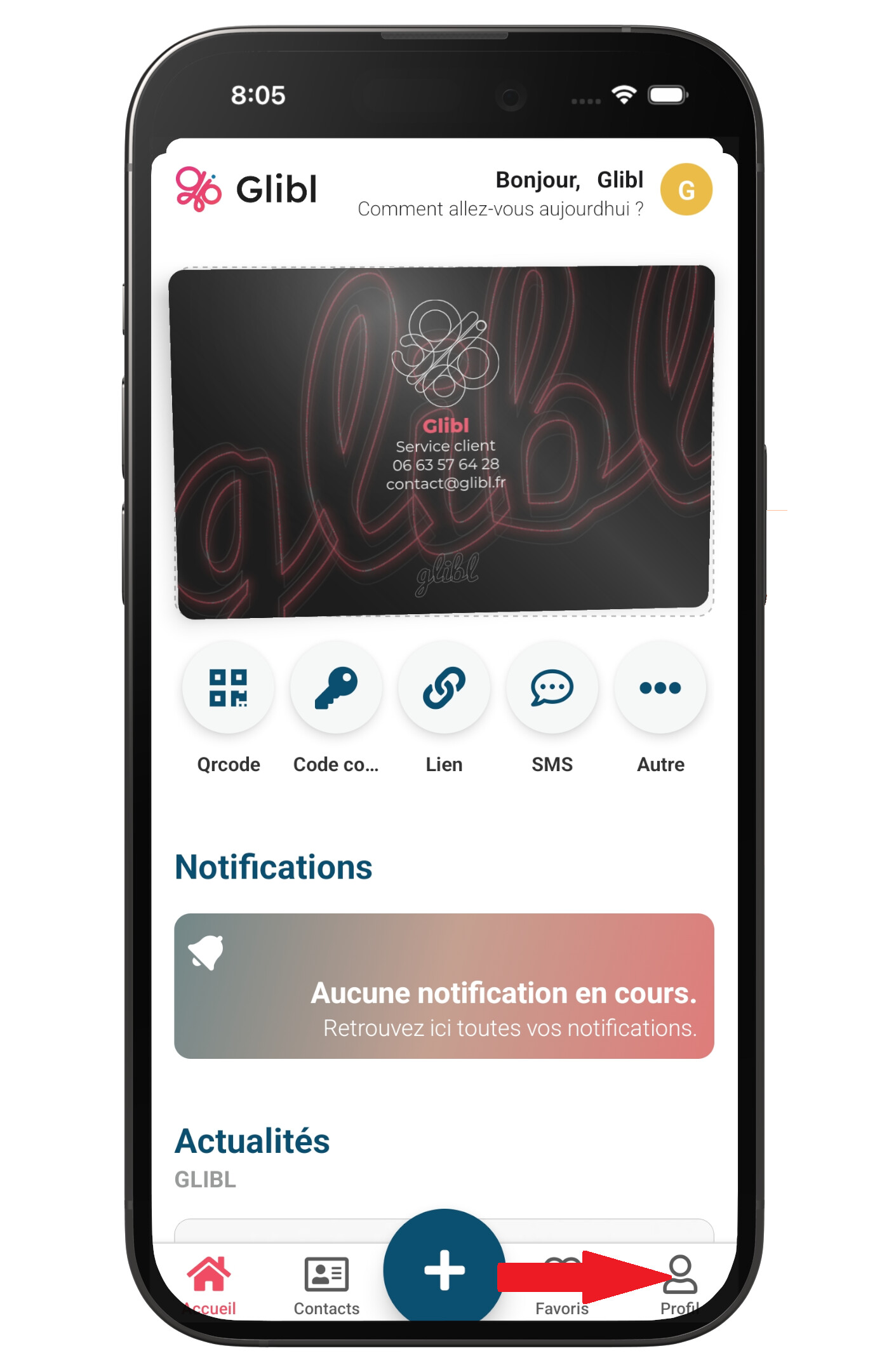
Dans le menu en bas à droite sur « profil ».
-
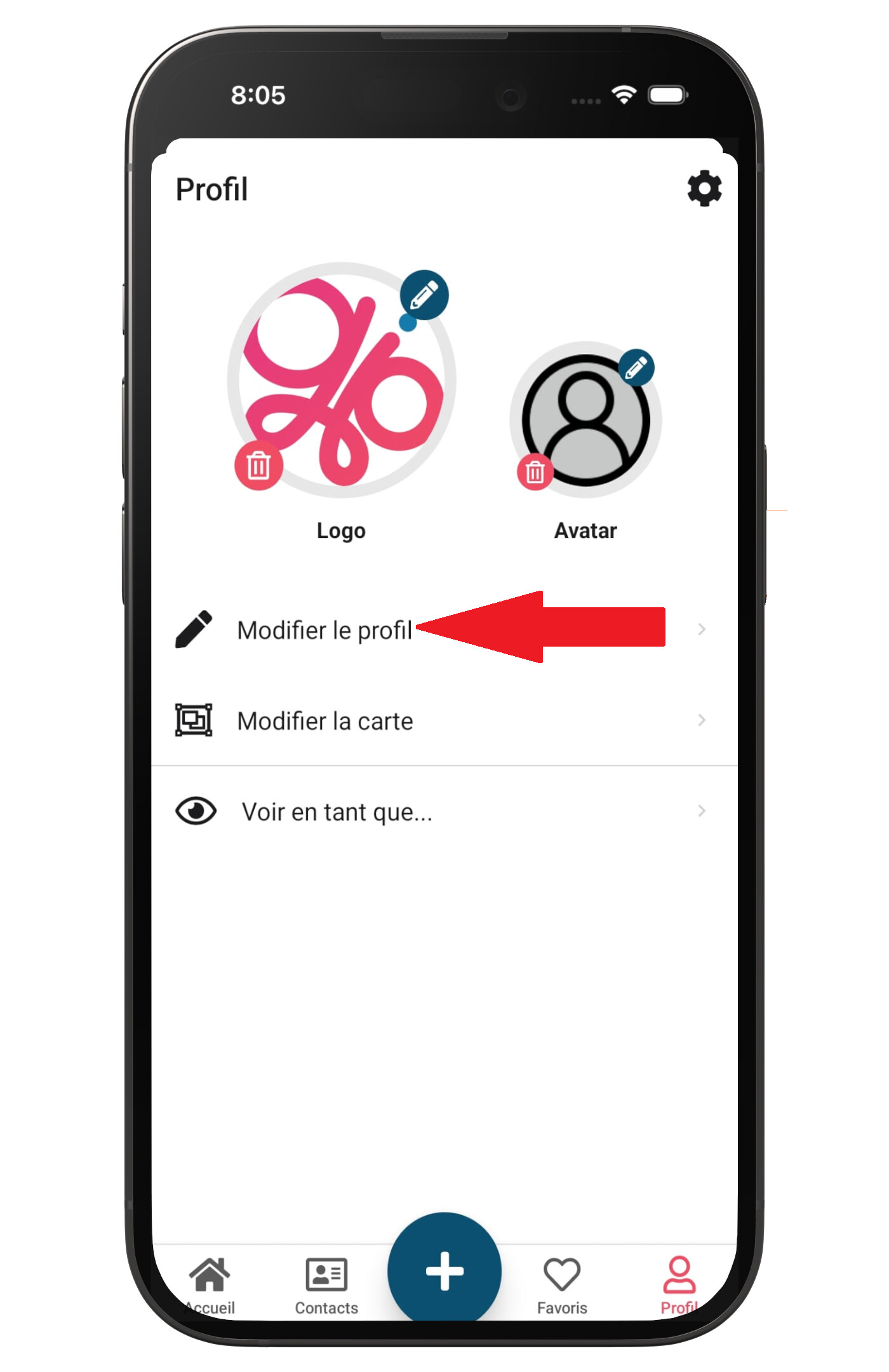
Cliquez sur « modifier le profil ».
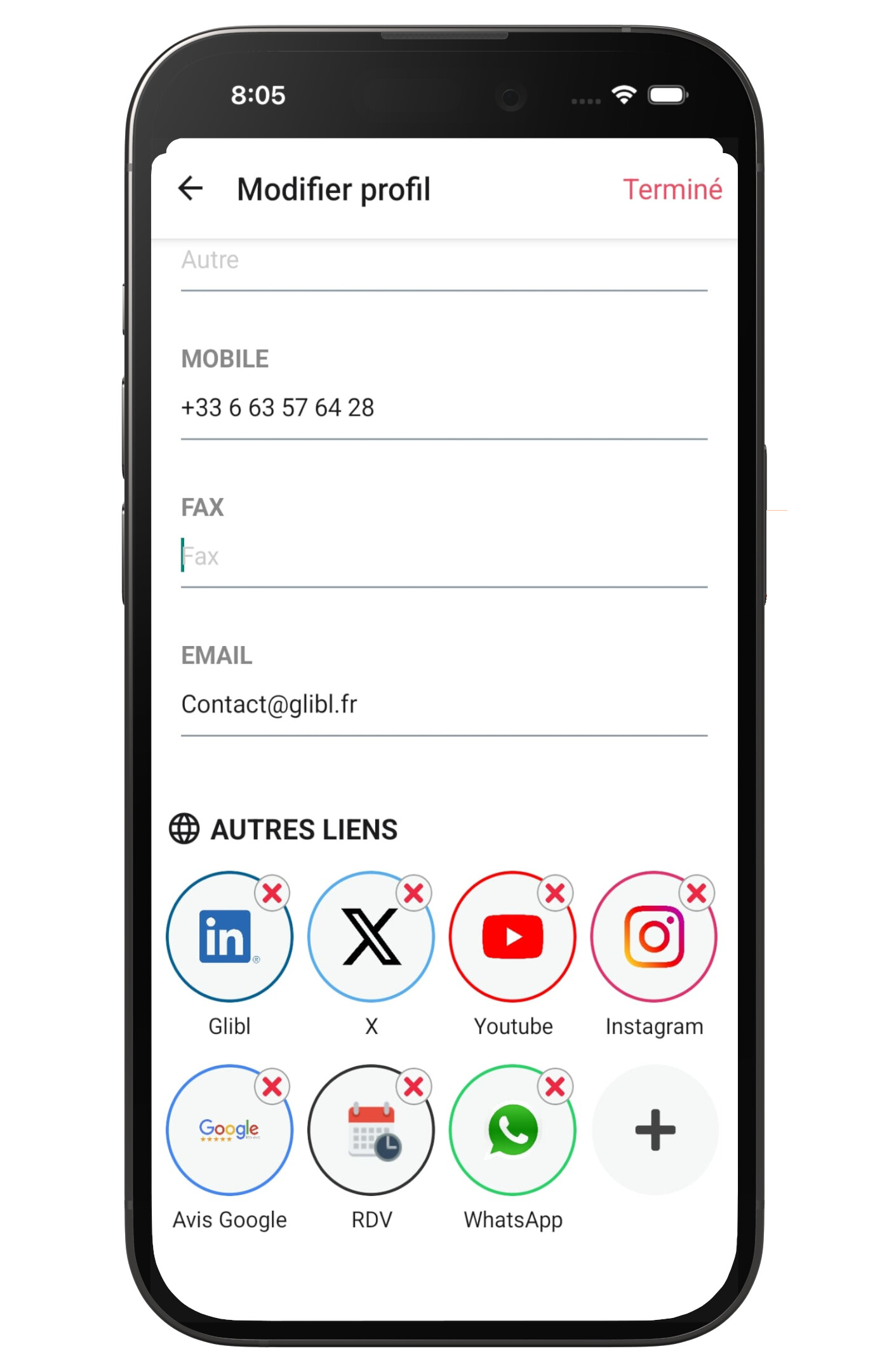
En bas de la page, renseignez autant d’« Autre liens » que vous souhaitez. -
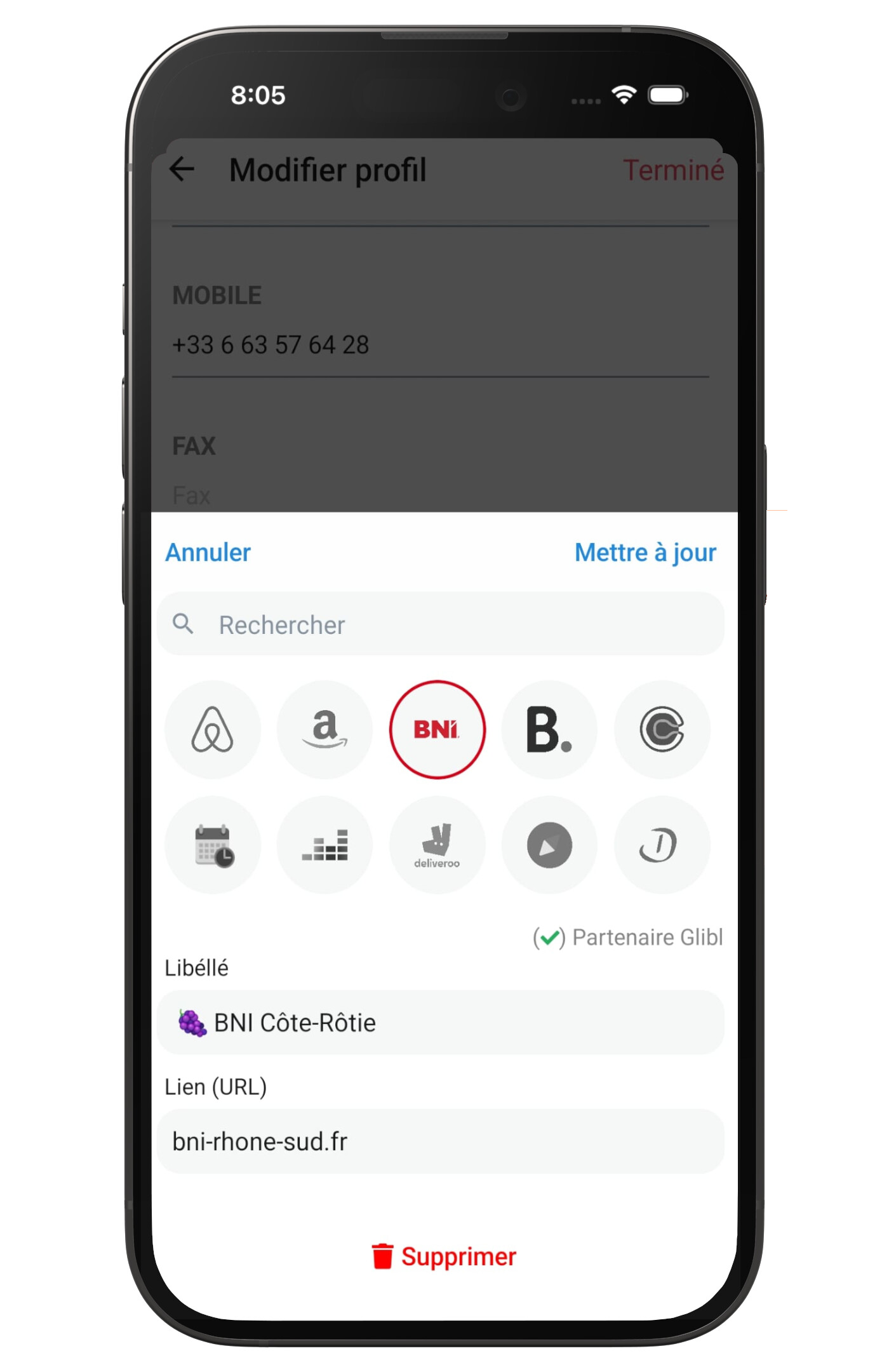
Sélectionnez l’icône pour représenter votre lien.
-
Renseignez le libellé que vous souhaitez afficher.
-
Coller le lien URL de redirection.
Indiquez bien l’URL complète pour chaque information. -
Cliquez ensuite sur « Ajouter » ou « Mettre à jour ».
-
Cliquez sur « Terminé ».
Un message vert confirmera la mise à jour.
L’ordre des liens s’affiche en fonction de l’ordre de configuration des liens.
Si vous souhaitez qu’un lien soit en première position, configurez-le en premier.
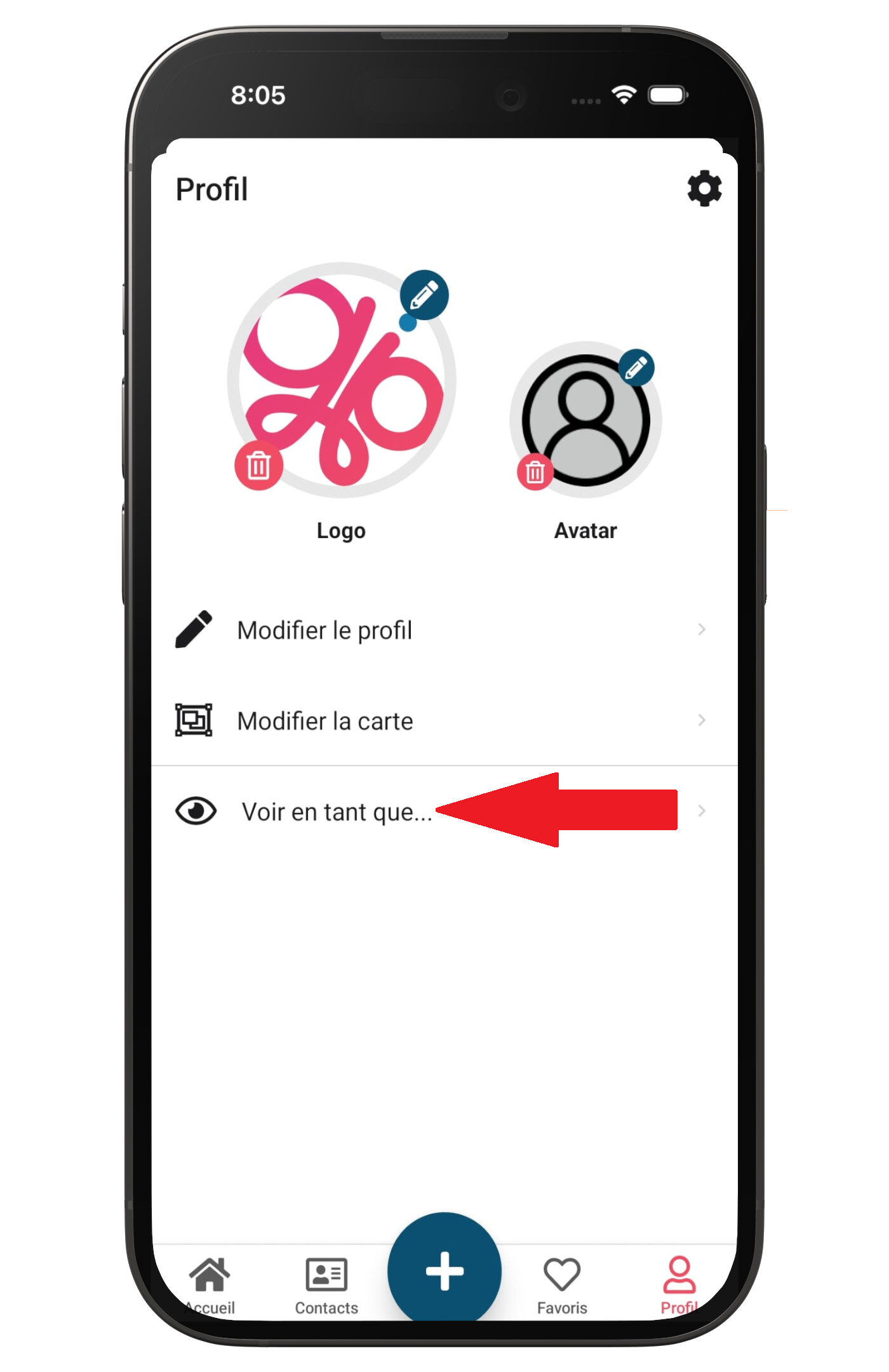
Pour être certain que vos liens s’affichent comme vous souhaitez, vérifiez le visuel et les informations en cliquant sur « Voir en tant que… ».
Même si le visuel n’affiche pas “physiquement” toutes les informations, elles sont quand même accessibles par votre interlocuteur.
En cas d’erreur :
- Mon lien ne s’affiche pas sur ma carte ?
Vérifiez qu’il est bien renseigné dans votre profil et lorsque vous cliquez sur “Voir en Tant que”.
S’il est bien présent, vos interlocuteurs le verront. - L’enregistrement du lien ne se fait pas ?
Vérifiez bien que vous avez sélectionné une icône, que le libellé ne contient pas plus de 25 caractères et que le lien renseigné est bien l’URL complète.
Par exemple pour vos réseaux sociaux, ne renseignez pas “/company/glibl” mais renseignez au minimum « linkedin.com/company/glibl »