Glibl vous permet de créer une carte de visite 100% numérique avec vos coordonnées et toutes les informations que vous souhaitez (réseaux sociaux, plaquettes, Google Avis, Calendrier).
Ces informations sont dynamiques et se mettent à jour automatiquement sur votre carte et auprès de toutes les personnes qui ont déjà récupéré votre carte.
Pour mettre à jour et intégrer toutes vos informations à votre carte Glibl :
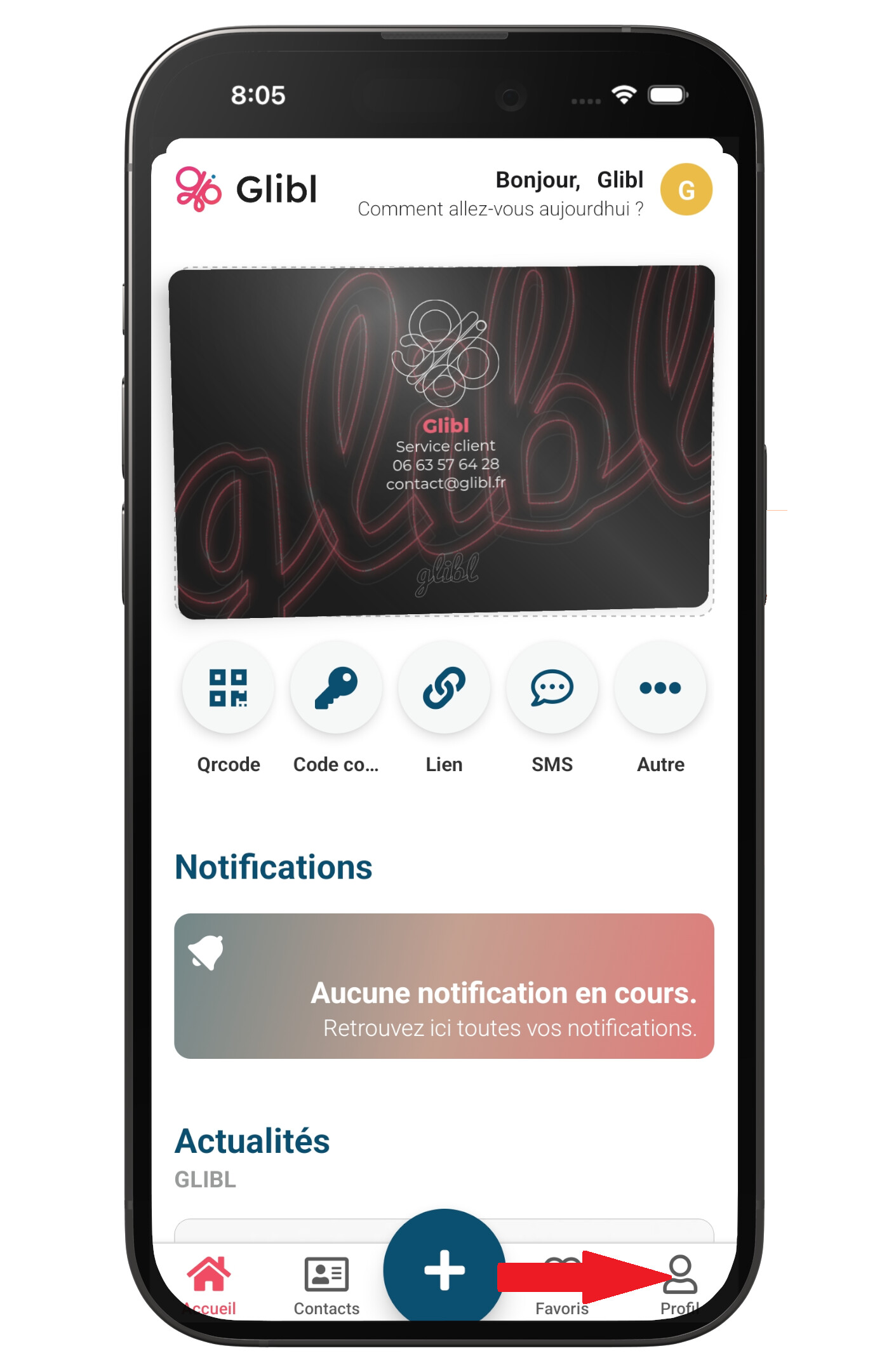
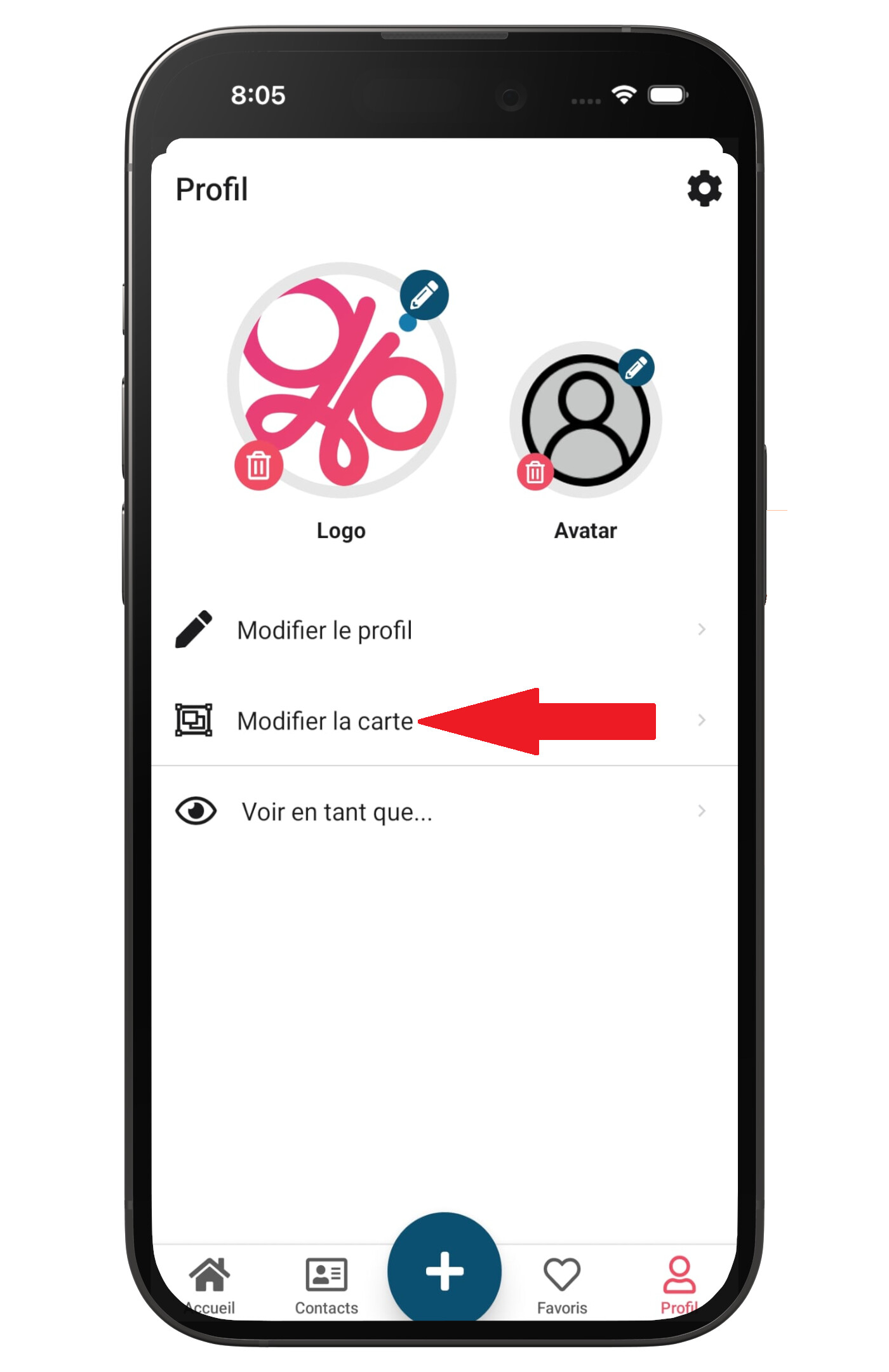
Dans le menu en bas à droite sur « profil ».
-
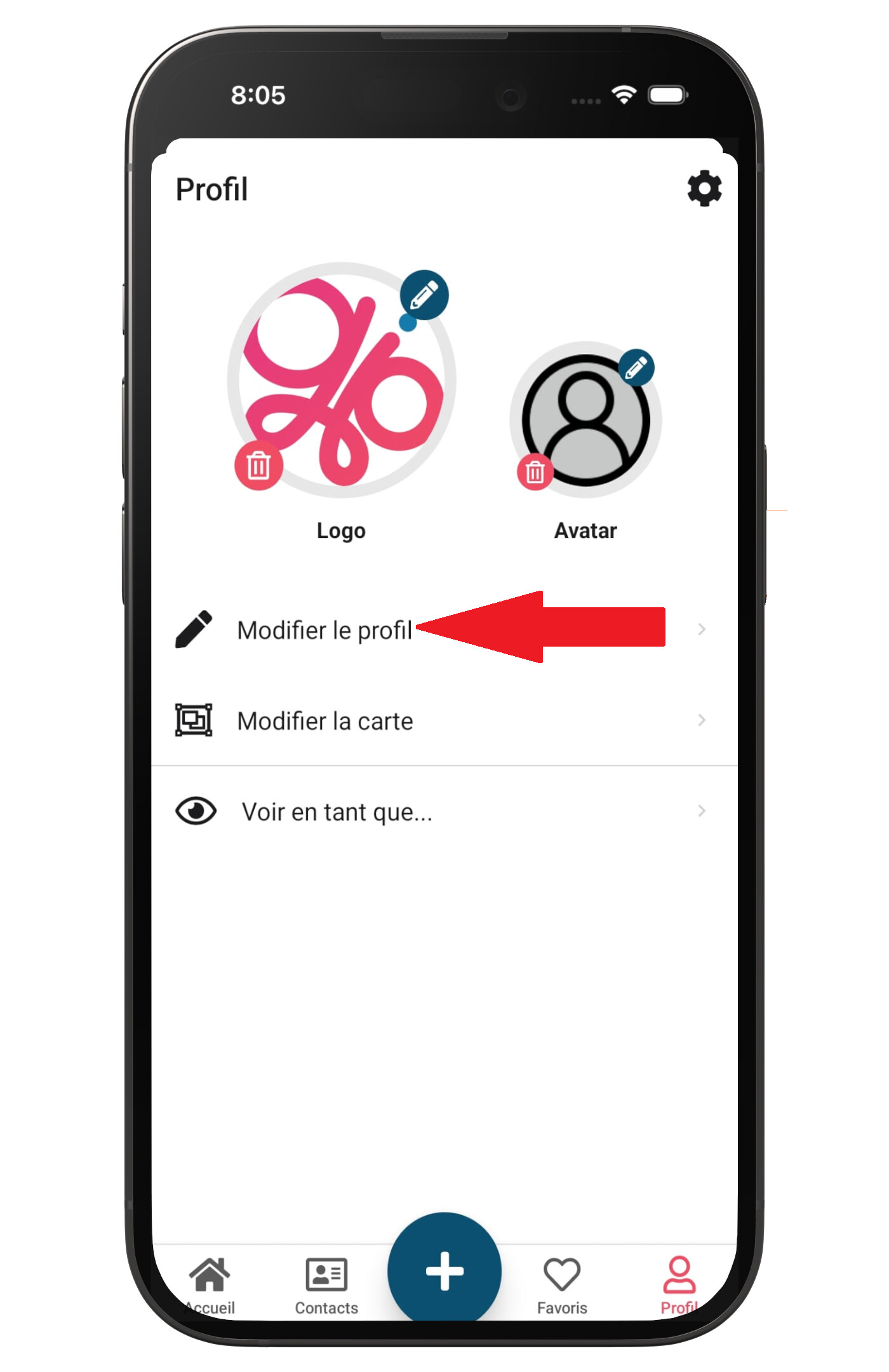
Cliquez sur « modifier le profil ».
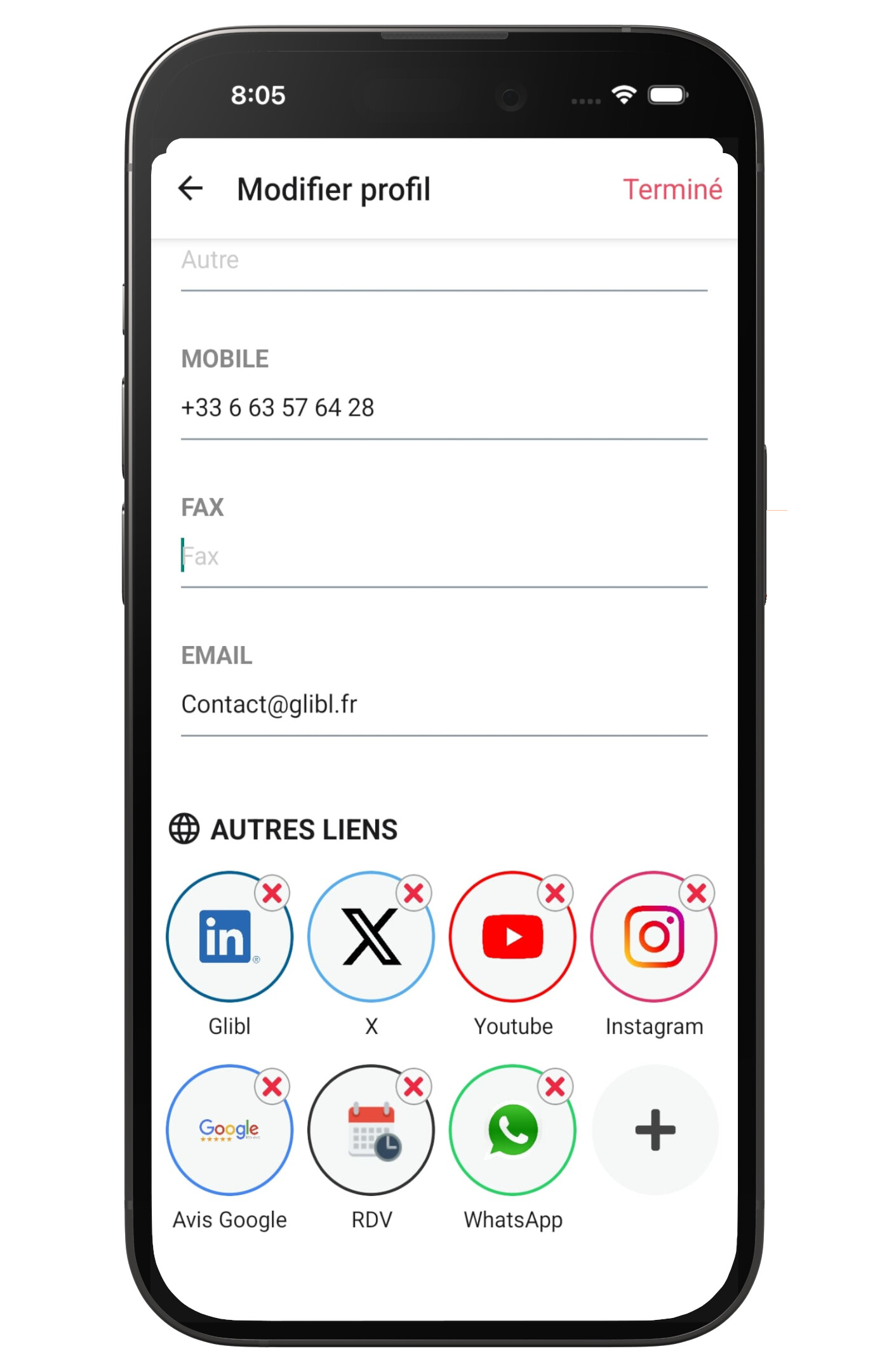
Renseignez toutes vos informations en respectant le format de chaque champ.
Renseignez autant d’« Autre liens » que vous voulez. Indiquez bien l’URL complète pour chaque information. -
Cliquez ensuite sur « Terminé ».
Un message vert confirmera la mise à jour.
.
-
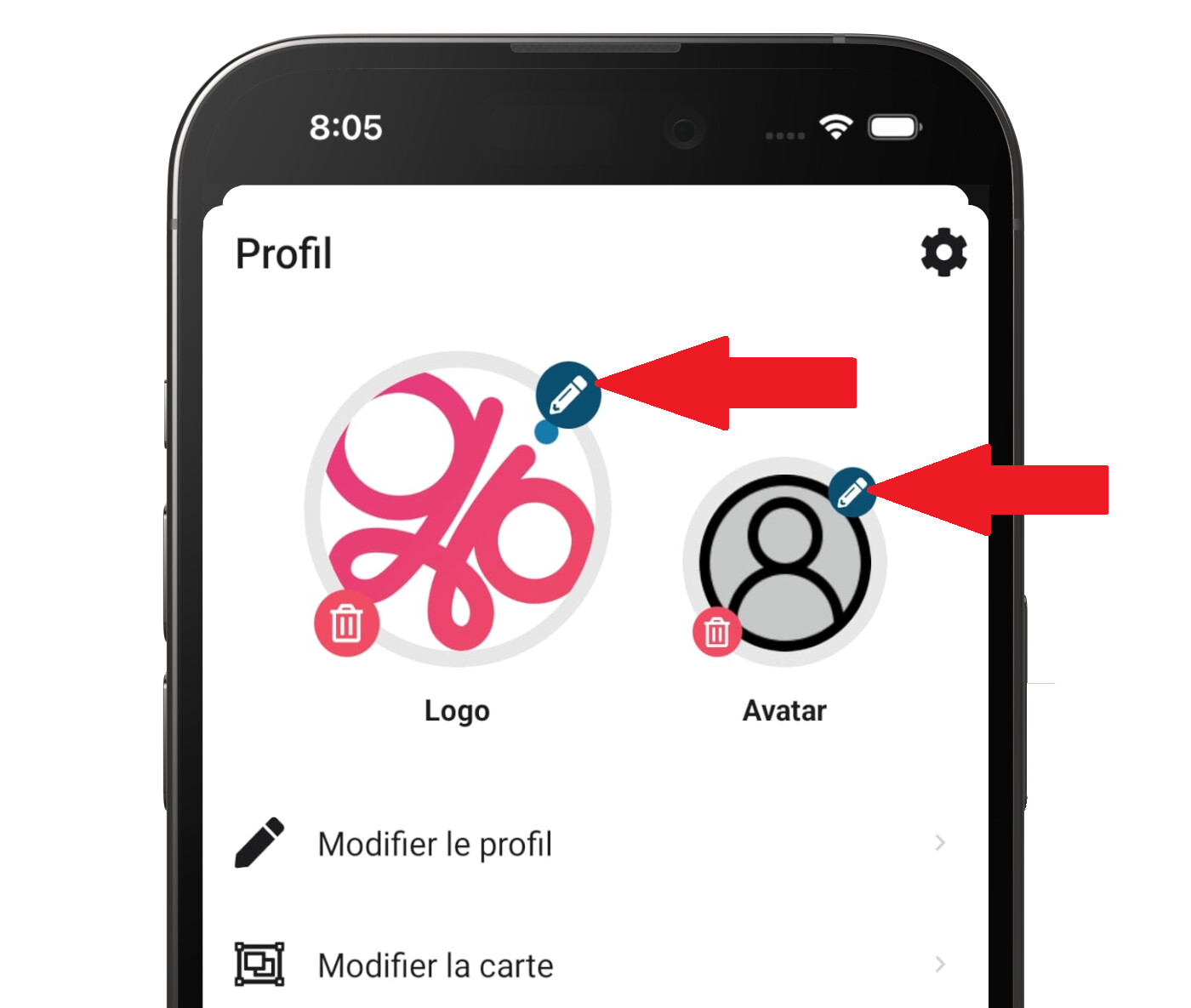
Intégrez votre logo en cliquant sur «
 au dessus du logo ».
Sélectionnez dans votre galerie votre logo et redimensionnez-le.
Le fichier doit être en format image (png, jpg) et de moins de 1 Mo. -
Pensez à ajouter aussi votre “Avatar”, c’est à dire votre photo ou un 2ème logo pour que vos clients vous identifient mieux.
.
- Cliquez ensuite sur « Modifier la carte » puis sur « Modèle » pour choisir un visuel.
De nombreux modèles gratuits existent.
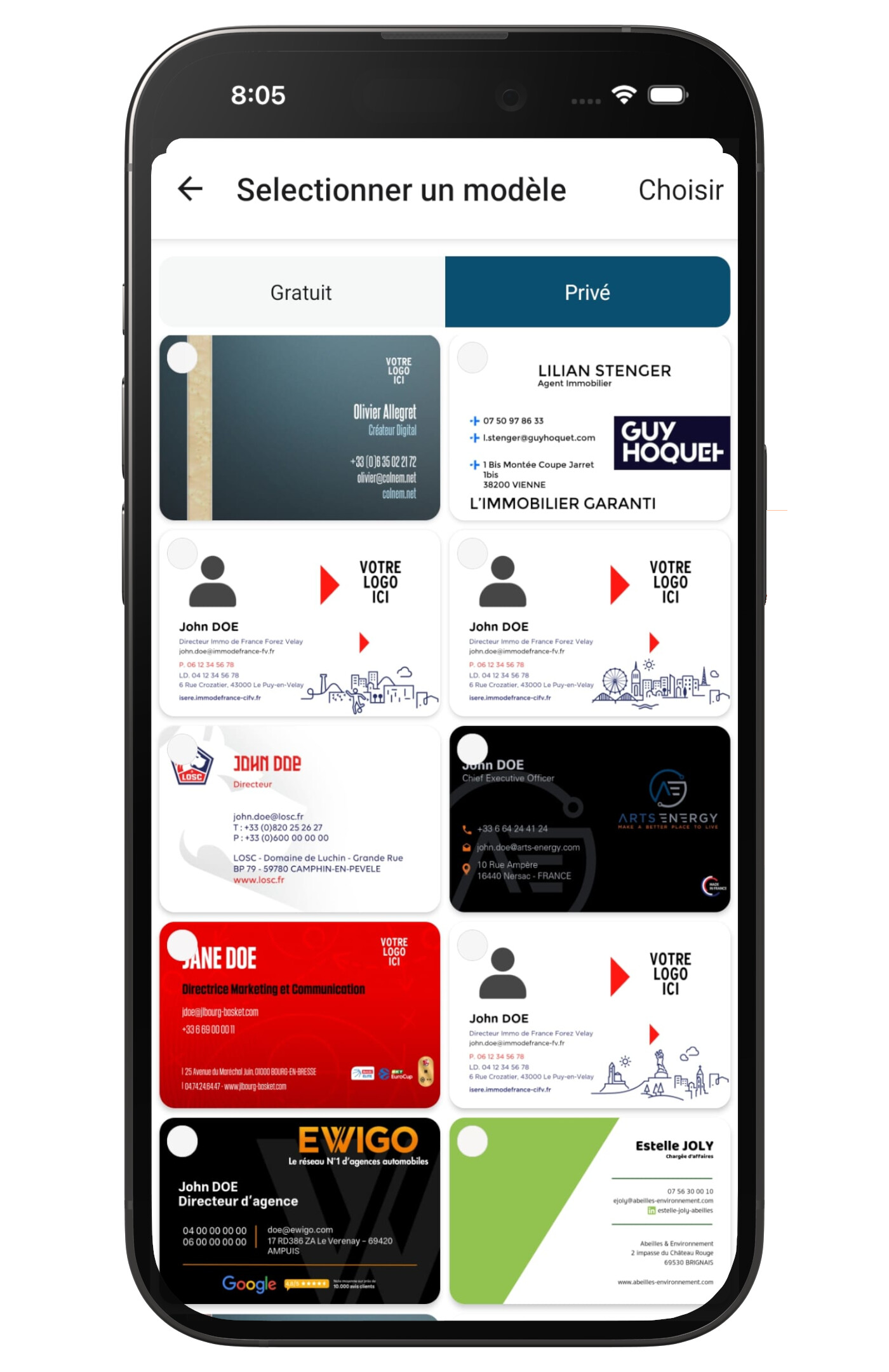
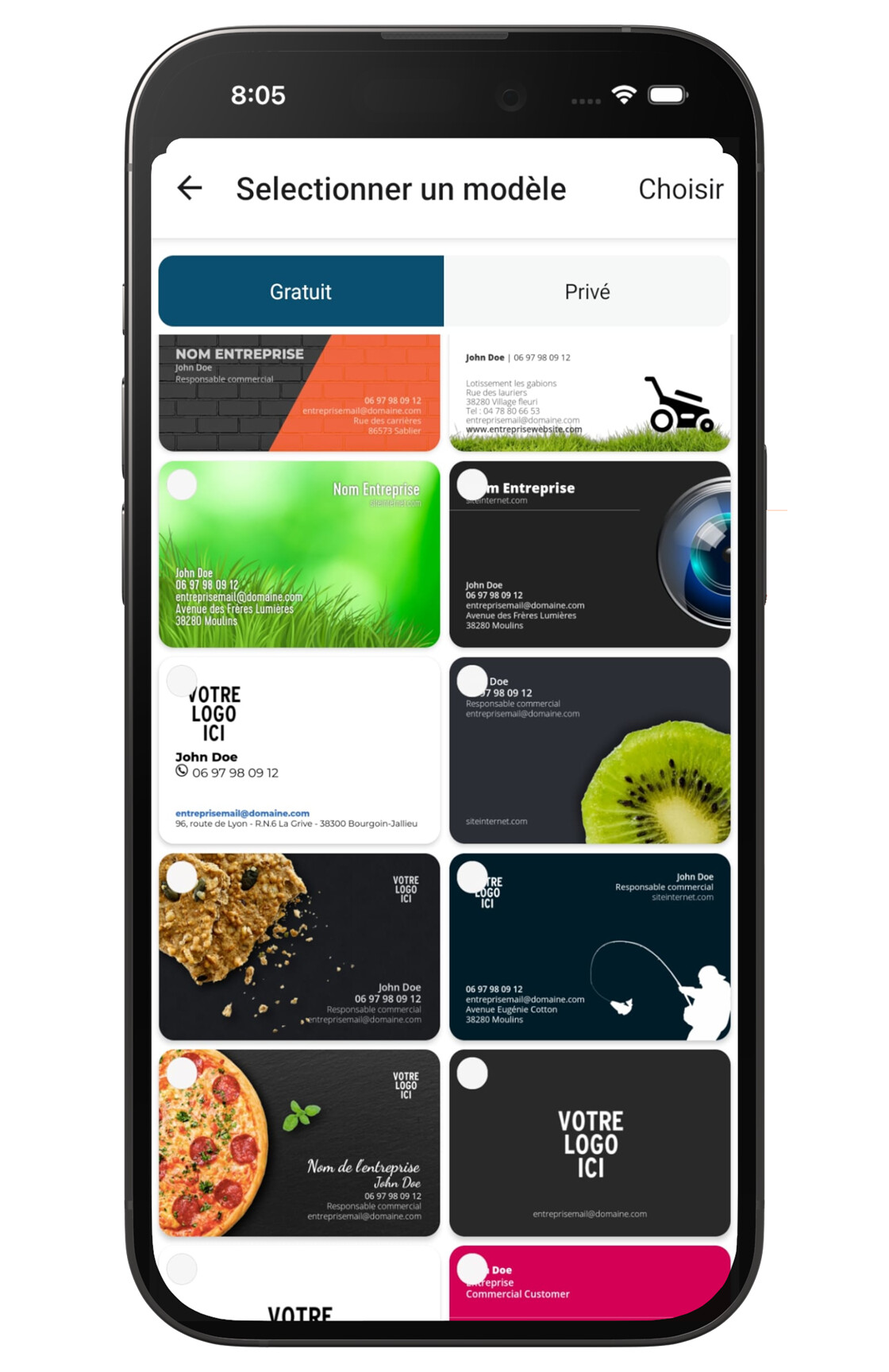
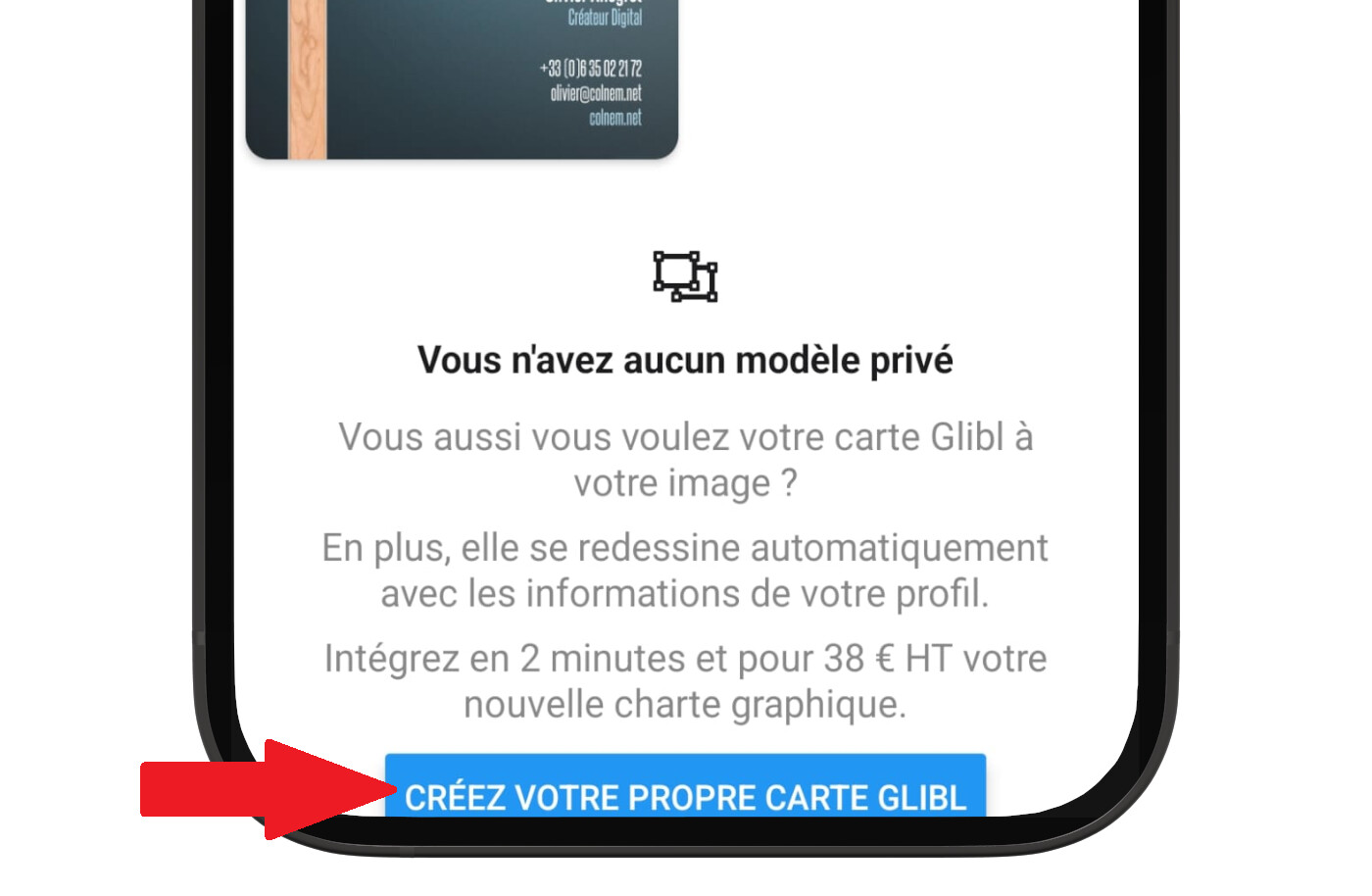
- Vous pouvez aussi intégrer votre propre en cliquant sur le bouton bleu « Créez votre propre carte Glibl ».
.
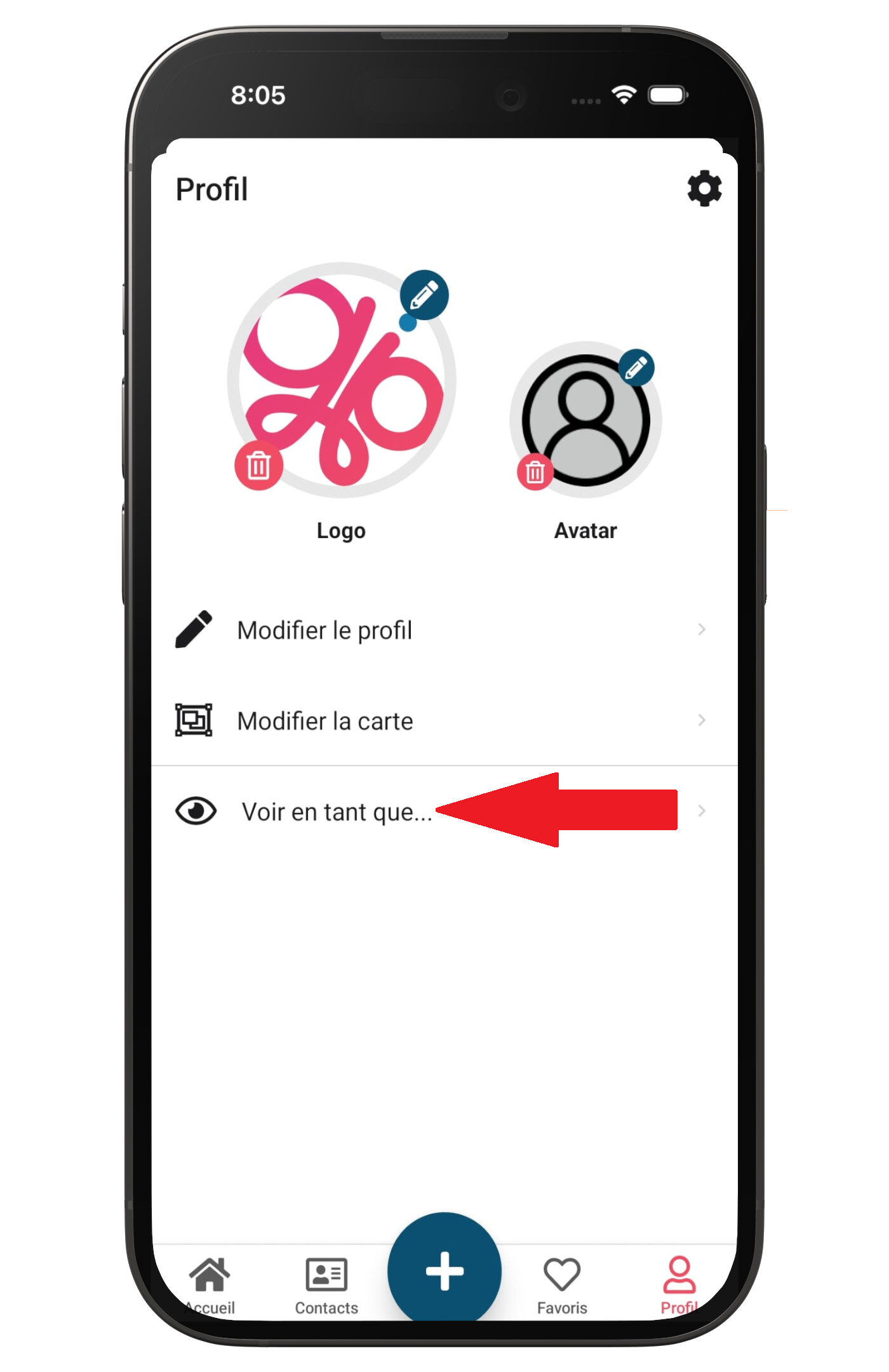
Pour être certain que votre carte s’affiche comme vous souhaitez, vérifiez le visuel et les informations en cliquant sur « Voir en tant que… ».
Même si le visuel n’affiche pas “physiquement” toutes les informations, elles sont quand même accessibles par votre interlocuteur.
.
Votre carte est à jour, si vous l’aviez déjà partagé, vos interlocuteurs ont automatiquement les dernières informations.
.
Vos questions :
- L’enregistrement ne se fait pas ?
Vérifiez que chaque information est renseignée dans le bon champ avec le bon format.
En cas d’erreur de format (n° de téléphone, code postal, etc), l’application vous le dira.
Vérifiez également que le texte ne soit pas trop long dans chaque champ, l’application vous diras si le texte est trop long. - Mon adresse postale (ou une autre information) ne s’affiche pas sur la carte, comment faire ?
Les informations que vous configurez dans votre profil sont TOUJOURS accessibles même si elles ne sont pas présentes “physiquement” sur le visuel.
Si vous souhaitez qu’une information apparaissent sur le visuel de votre carte, sélectionnez dans les modèles un visuel qui affiche l’information que vous souhaitez afficher.
Si vous n’avez pas le visuel qui vous convient, pensez à commander votre modèle privé pour avoir exactement le visuel que vous souhaitez.