Enregistrer automatiquement tous vos contacts dans vos outils de mailing pour vous assurer qu’ils reçoivent tous vos informations essentielles et qu’ils ne vous oublient jamais.
Glibl est là pour automatiser cette tâche chronophage mais ultra importante.
Rien de plus simple, la mise en place se fait en quelques minutes, et vous n’aurez plus rien à faire ensuite.
Ainsi, dès qu’un membre de votre équipe récupère une carte de visite, elle est enregistrée automatiquement dans la liste de diffusion.
Voici les étapes à suivre dans le Team Manager :
-
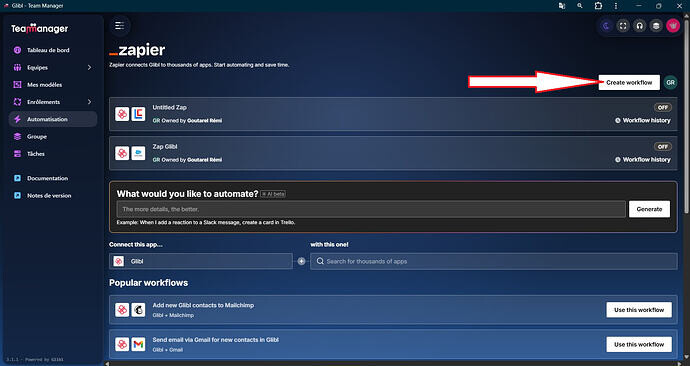
Menu Automatisation
-
Connectez-vous ou créez un compte Zapier,
-
Cliquez sur “Create Workflows”,
-
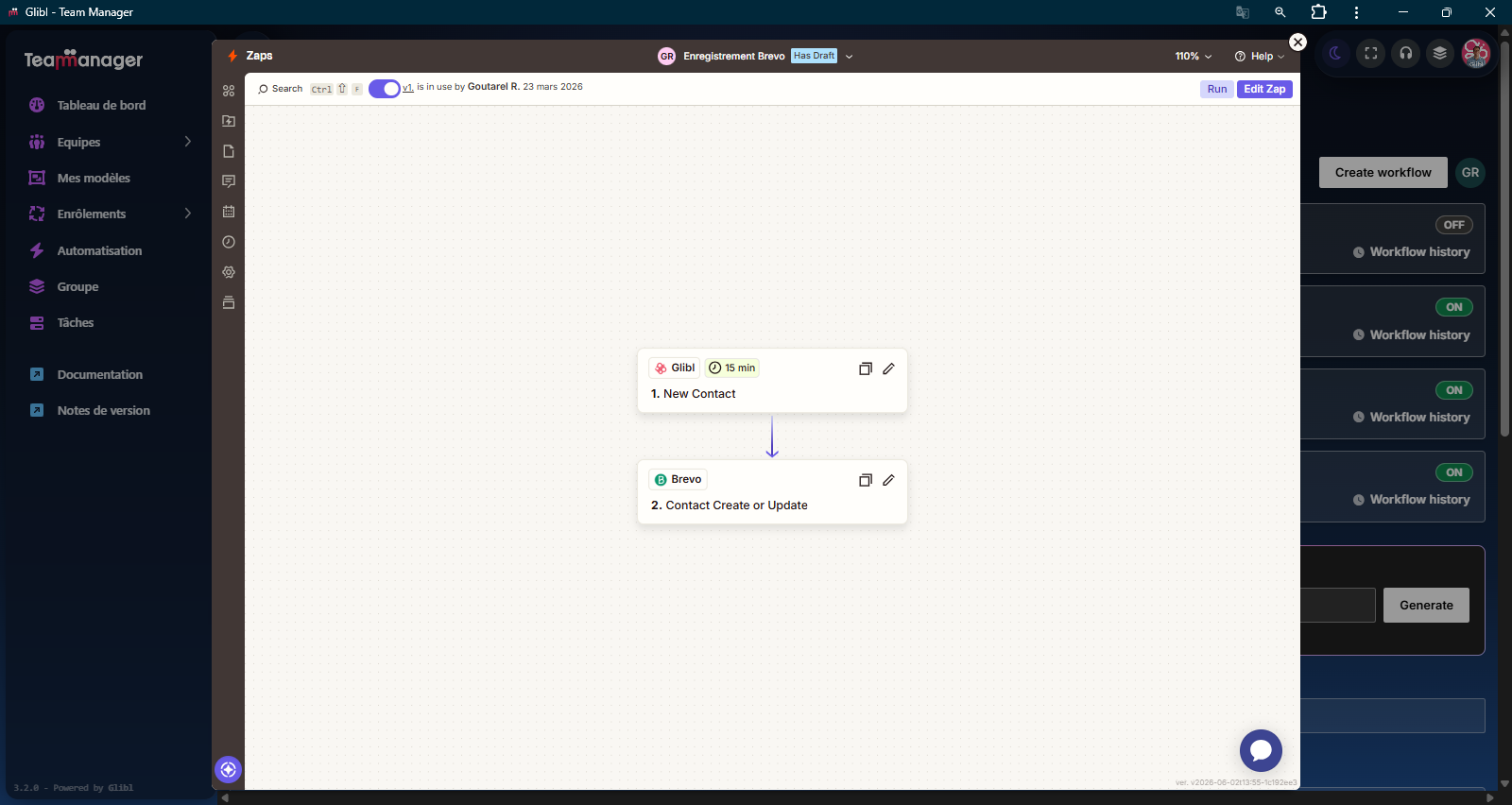
Dans “Trigger 1”, cherchez “Glibl”,
-
Sélectionnez l’event “New Contact” et connectez-vous à votre compte Glibl.
Attention, vous aurez besoin de votre licence Team Manager, vous l’avez reçu par mail à la souscription de votre licence (si vous avez déjà créé un Workflow, vous n’aurez pas besoin de vous reconnecter à Glibl). -
Suivez les étapes “Test Trigger”
-
Sélectionnez ensuite l’outil auquel vous souhaitez connecter Glibl (Brevo dans l’exemple ci-dessous). Chaque outil sélectionné aura un process différent selon les informations que vous traitez et la manière de les traiter.
-
Sélectionnez “L’Action event” que vous souhaitez, c’est à dire l’action que vous voulez créer dans l’application sélectionnée,
-
Connectez-vous à votre compte sur l’application sélectionnée,
-
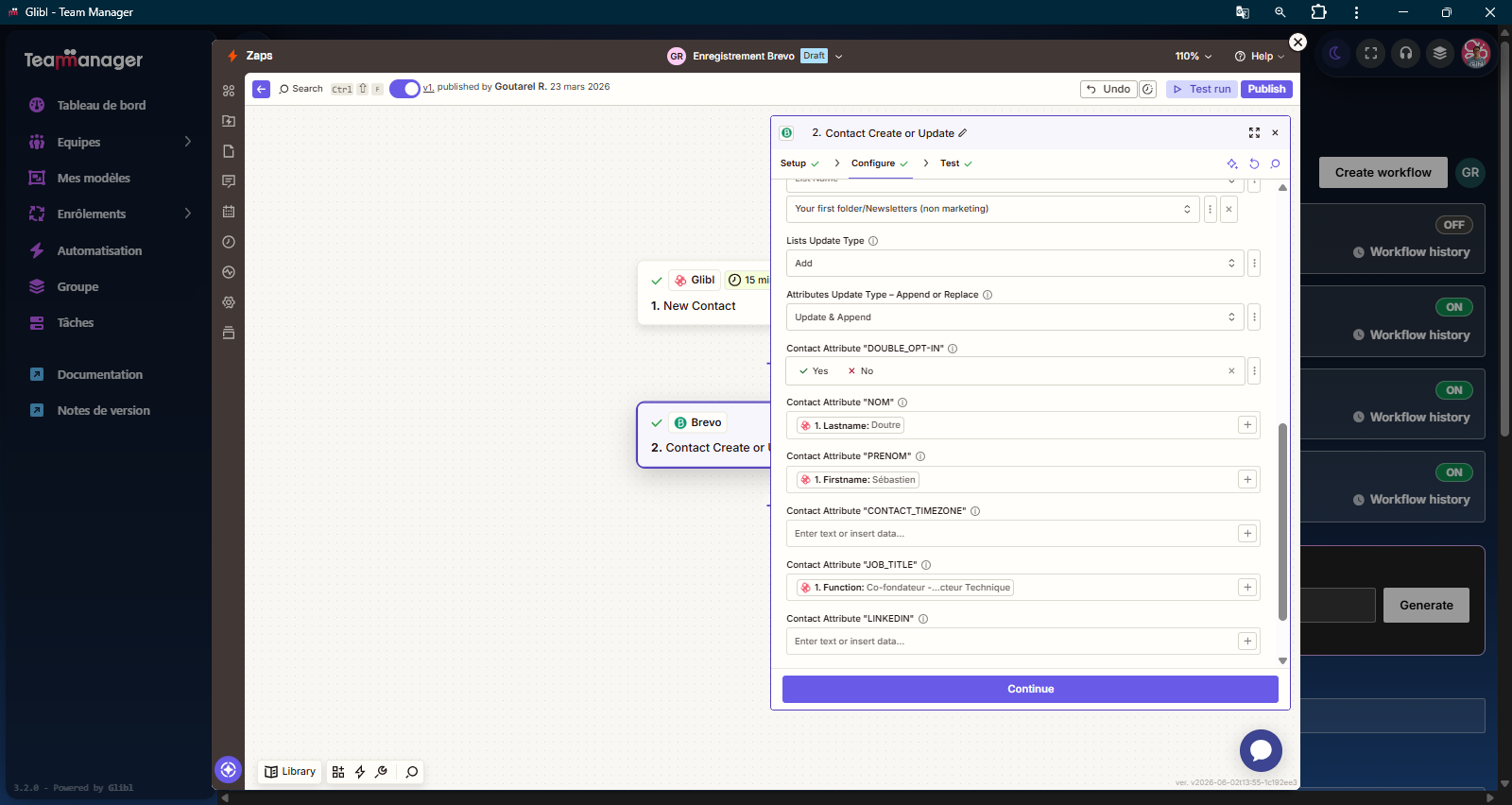
Configurez ensuite tous les paramètres que vous souhaitez enregistrer (mail, téléphone, nom, prénom)
-
Sélectionnez une liste de diffusion dans laquelle les contacts seront enregistrés.
-
Testez le process,
-
Cliquez sur Publish si tout est bon pour vous.
Le process est en place et vous n’aurez plus rien à faire.
Vos questions :
-
Vous avez créé votre Process mais les cartes récupérées ne sont pas traitées :
-
Seules les cartes récupérées après la création du Process seront traitées.
Les cartes déjà récupérées ne sont pas traitée sauf si elle sont partagée à un autre collaborateur de l’équipe. Zapier détecte un nouveau contact dans votre équipe. -
Vérifiez bien que votre Process est sur On et que vous êtes bien connecté sur l’application cible.
-
-
Je n’arrive pas à créer le Workflow.
-
Vérifiez bien que vous êtes connecté à Glibl et à votre application cible et que vous avez les bonnes informations (Jeton de licence, etc),
-
Vérifiez que la configuration est correcte, que le test est validé et que vous avez bien publié le Workflow.
-
Vous pouvez également consulter la page d’aide de Zapier : Get Help | Zapier
Nous pouvez également vous guider pour la mise en place de votre 1er Worflow, pour cela, contactez-nous.