Le Team Manager a été conçu pour vous faire gagner des heures de travail en automatisant un maximum de tâches.
Nous vous offrons la connexion à plus de 7 000 logiciels.
Nos clients gagnent en moyenne 5h de travail par semaine pour chaque collaborateurs, ce qui représente près de 10 000 € / an.
Voici comment automatiser l’une des tâches les plus chronophages, l’envoi d’un mail.
Pour chaque carte récupérée par vos collaborateurs, vous pouvez envoyer un mail personnalisé pour renforcer le 1er contact avec ce nouvel interlocuteur.
Voici les étapes simples à suivre :
-
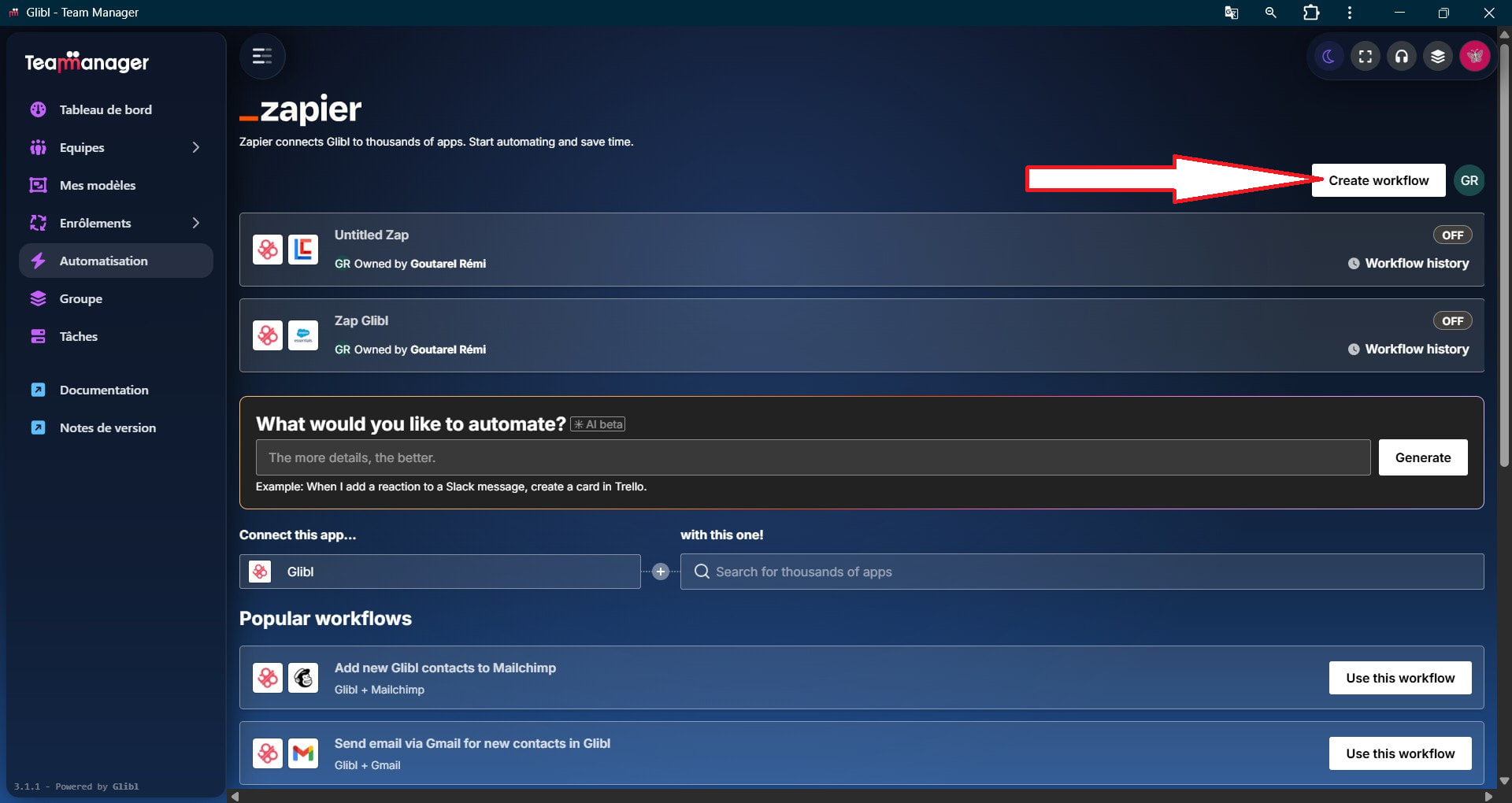
Rendez-vous dans le menu Automatisation
-
Connectez-vous à Zapier si vous ne l’avez toujours pas fait (ou créez un compte, c’est gratuit),
-
Cliquez sur “Create Workflows”,
-
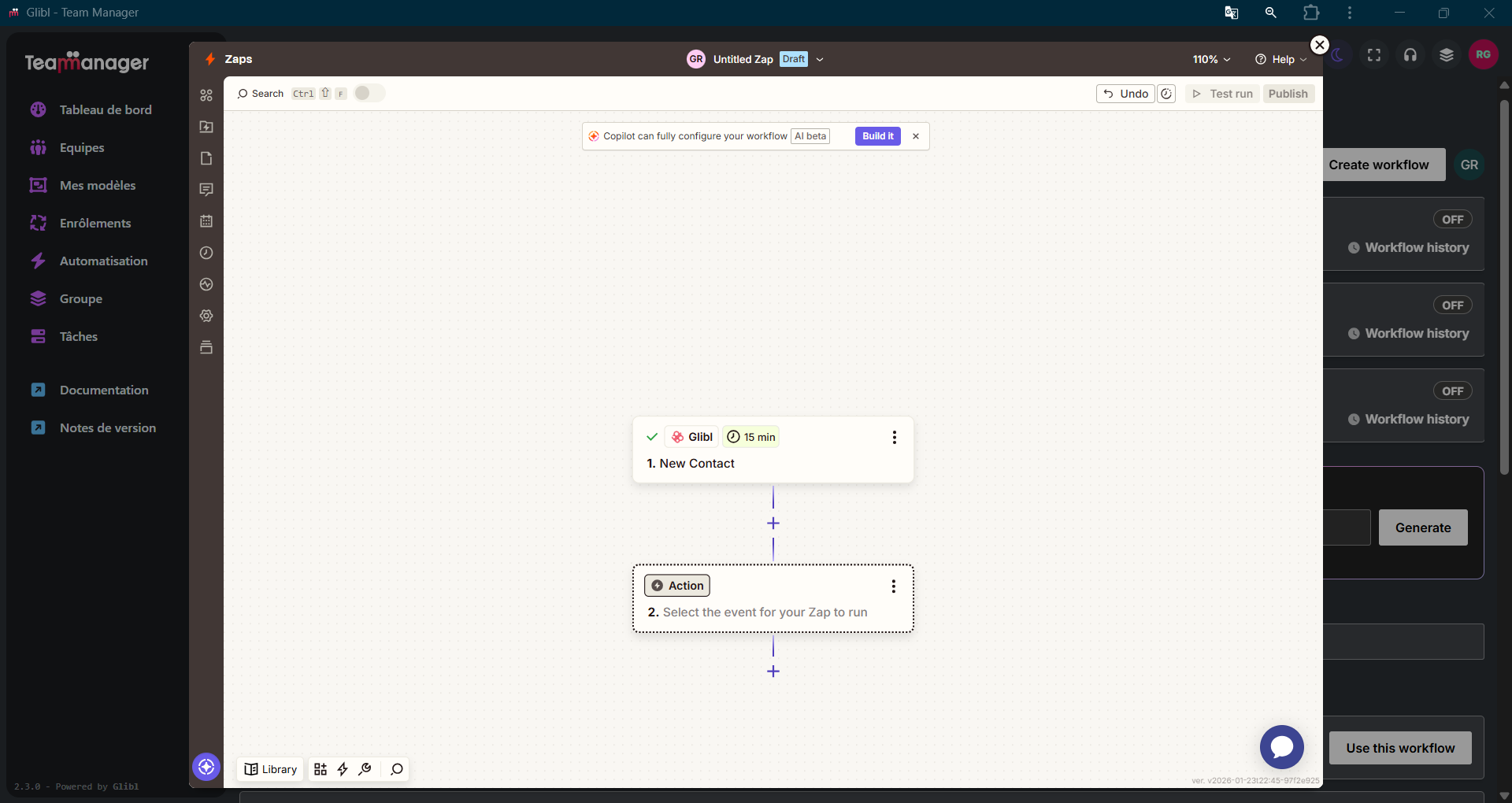
Dans “Trigger 1”, cherchez “Glibl”,
-
Sélectionnez l’event “New Contact” et connectez-vous à votre compte Glibl.
Attention, vous aurez besoin de votre licence Team Manager, vous l’avez reçu par mail à la souscription de votre licence. -
Suivez les étapes “Test Trigger”
-
Sélectionnez ensuite votre outil mail (plus de 100 disponibles), voici l’exemple avec Gmail.
-
Sélectionnez “L’Action event”. Vous pouvez créer un brouillon (pour le vérifier avant de l’envoyer), envoyer un email directement et de nombreuses autres actions.
Nous allons sélectionner “envoyer un mail”. -
Connectez-vous à votre compte email,
-
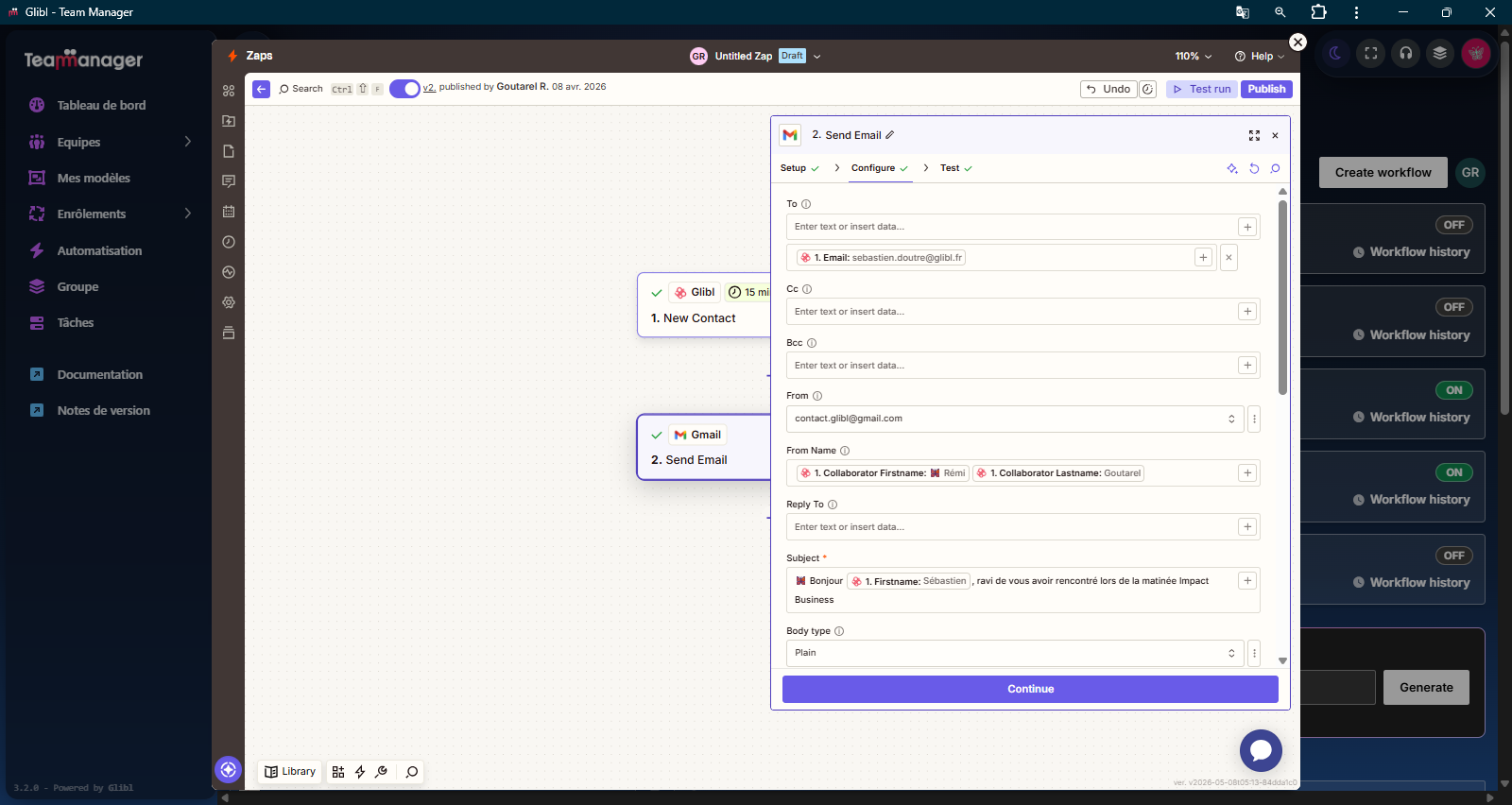
Définissez TOUTES les informations du mail comme vous le souhaitez :
- Destinataire (classique, CC, CCI)
- Expéditeur
- Nom de l’expéditeur (vous pouvez envoyer un mail différent pour chacun de vos collaborateurs),
- Sujet (personnalisable selon le destinataire et votre collaborateur)
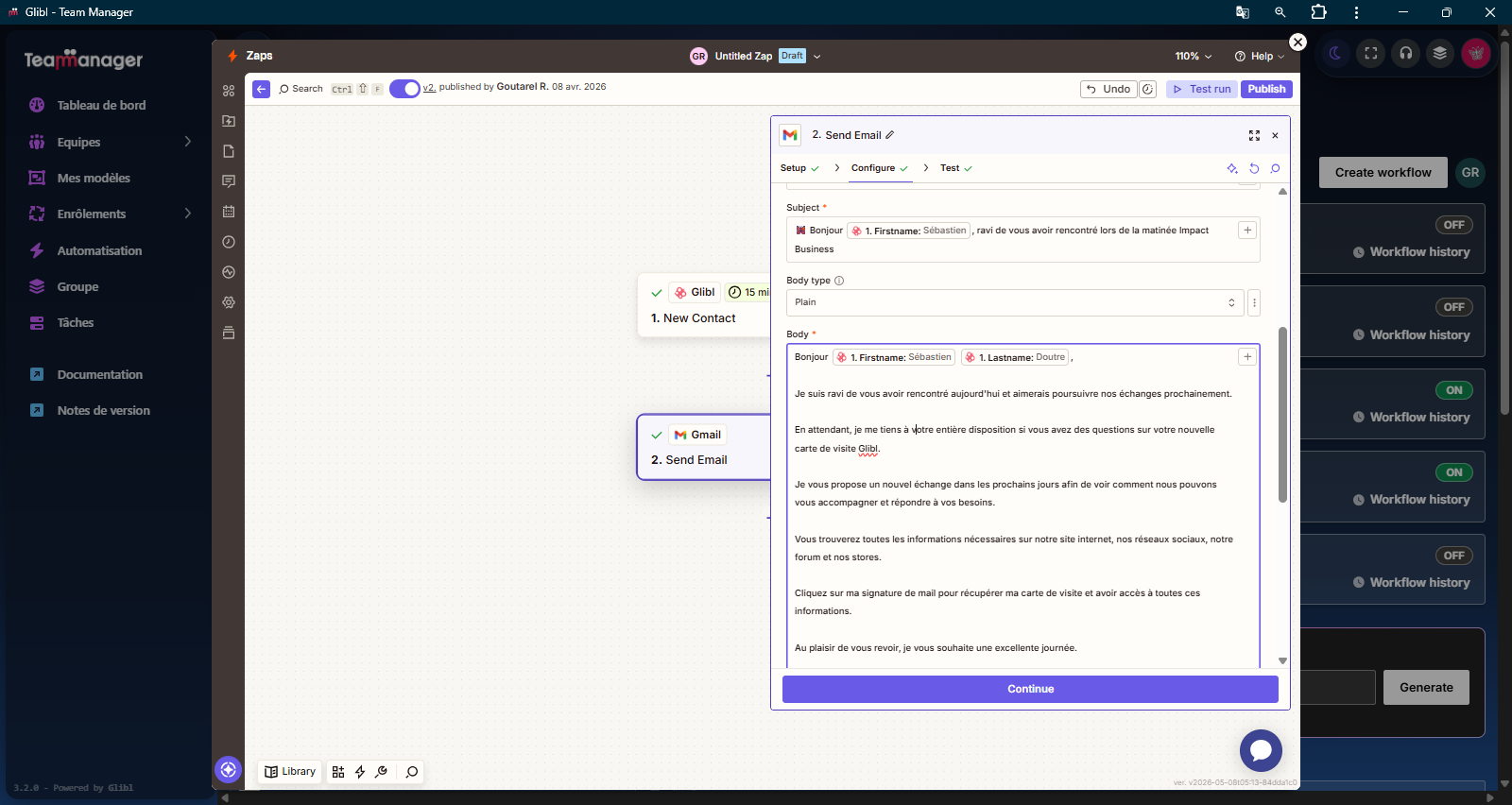
- Le corps du mail.
-
Le corps du mail est entièrement personnalisable. Vous pouvez paramétrer des textes totalement différents en intégrant les informations du destinataire (la carte qui a été récupérée) et les informations de votre collaborateur.
Votre interlocuteur pensera simplement que c’est la personne qu’il a rencontré qui lui envoie le mail.- Intégrer des pièces jointes (catalogue, plaquettes commerciales, Flyers….)
- Une signature de mail totalement personnalisation avec les informations de votre collaborateur.
-
Continue > Publish
Votre mail est configuré et vous n’avez plus rien à faire.
A chaque nouvelle carte récupérée, ce mail personnalisé sera envoyé à vos interlocuteurs.
Vous créez ainsi un lien plus fort et durable, et vous créez un sentiment d’importance aux yeux de votre interlocuteur.
Vos questions :
- Vous avez créé votre Process mais les cartes récupérées ne sont pas traitées :
-
Seules les cartes récupérées après la création du Process seront traitées.
Les cartes déjà récupérées ne sont pas traitée sauf si elle sont partagée à un autre collaborateur de l’équipe. Zapier détecte un nouveau contact dans votre équipe. -
Vérifiez bien que votre Process est sur On et que vous êtes bien connecté sur l’application cible.
-
- Je n’arrive pas à créer le Workflow.
-
Vérifiez bien que vous êtes connecté à Glibl et à votre application cible et que vous avez les bonnes informations (Jeton de licence, etc),
-
Vérifiez que la configuration est correct et que le test est validé et que vous avez bien publié le Workflow.
-
Vous pouvez également consulter la page d’aide de Zapier : Get Help | Zapier
Nous pouvez également vous guider pour la mise en place de votre 1er Worflow, pour cela, contactez-nous.