Depuis le menu « Equipes > Collaborateurs », cliquez sur « Importer ».
Téléchargez le modèle de fichier .csv à remplir avec les informations de vos collaborateurs.
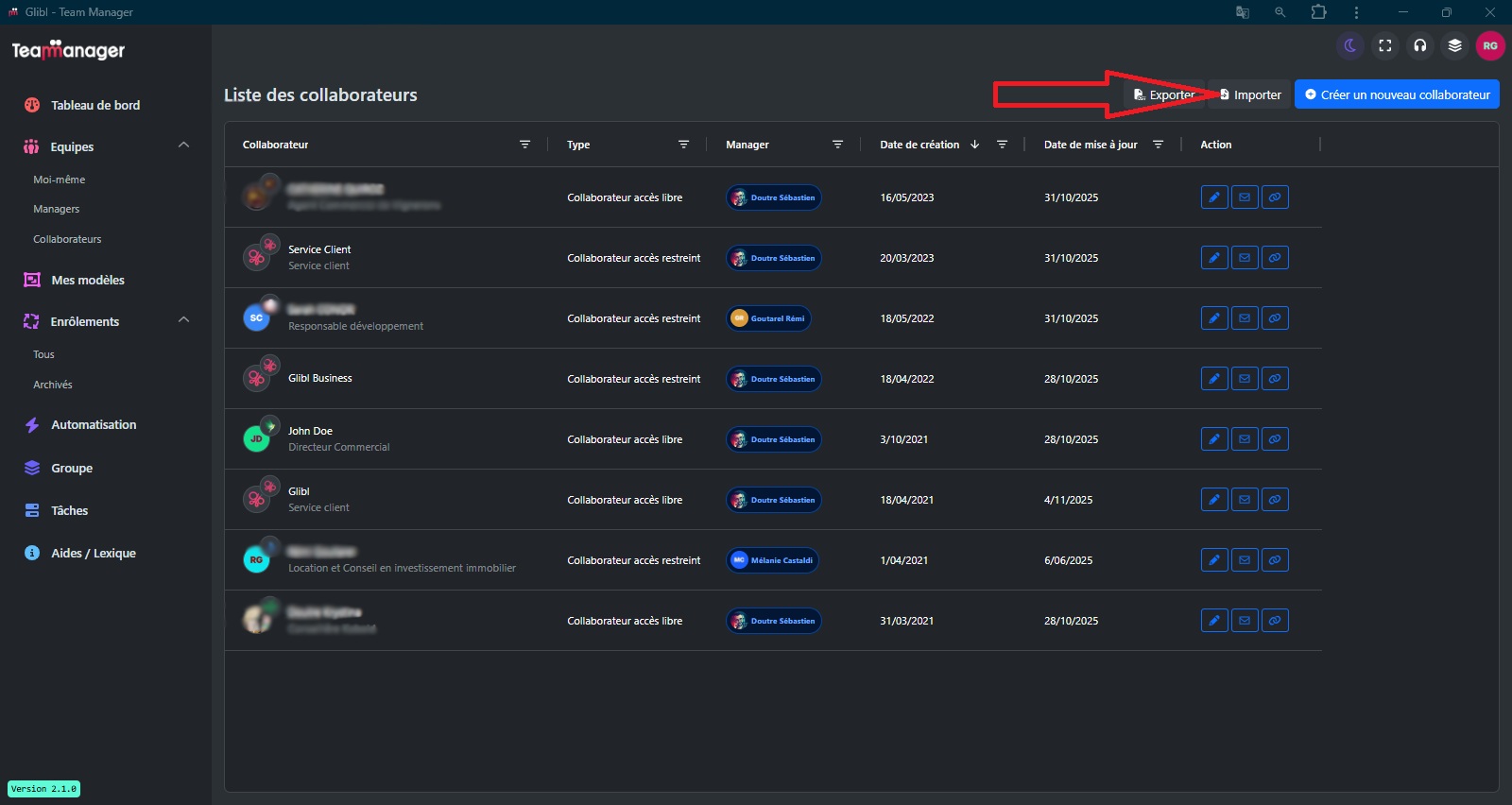
Une fois rempli, importez le fichier .csv
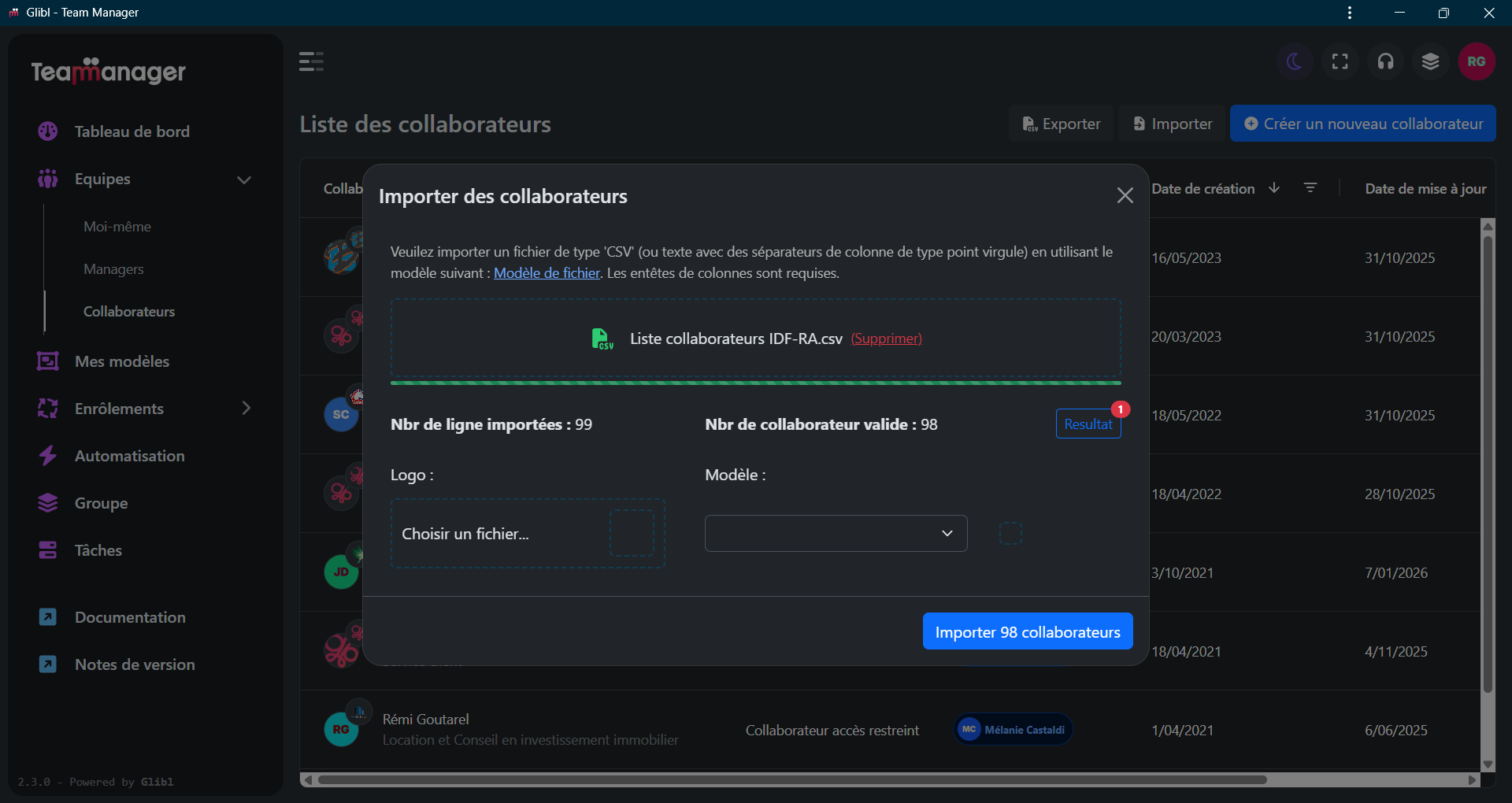
Le système fera une première vérification des informations nécessaires pour créer vos collaborateurs.
Vous aurez ainsi le nombre de lignes détectées et le nombre de lignes valides.
Le bouton résultat vous permet de vérifier le fichier et de mettre en avant les erreurs éventuelles.
Sélectionnez ensuite le logo et le modèle de carte à attribuer à tous les collaborateurs.
Une fois tous les éléments renseignés, cliquez sur « Importez x collaborateurs ».
Le système réceptionnera votre fichier et le traitera dans la nuit pour optimiser l’utilisation des serveurs.
Vos collaborateurs rentrent ensuite dans la phase classique d" 'enrollement"
Les enrollements seront créés, vos collaborateurs recevront le mail pour valider la création de leur compte.
En cas de problème
- Le fichier n’est pas accepté ou il y a une erreur.
- Vérifiez que les informations sont bien renseignées dans les bonnes colonnes avec le bon format (téléphone, code postal, url, etc)
- Attribuez bien un modèle de carte à tous vos collaborateurs (vous pourrez le modifier par la suite).
- Votre collaborateur n’a pas reçu le mail où il n’a pas été créé.
- Vérifiez dans les enrollements s’il apparaît, sinon, retentez l’opération de création du collaborateur.
- Mon modèle privé n’est pas encore disponible, puis-je créer mes collaborateurs ?
- Vous pouvez créer vos collaborateurs en ajoutant un modèle standard. Dès livraison de votre modèle privé, il vous suffira de vous rendre dans le menu “Mes Modèles”.