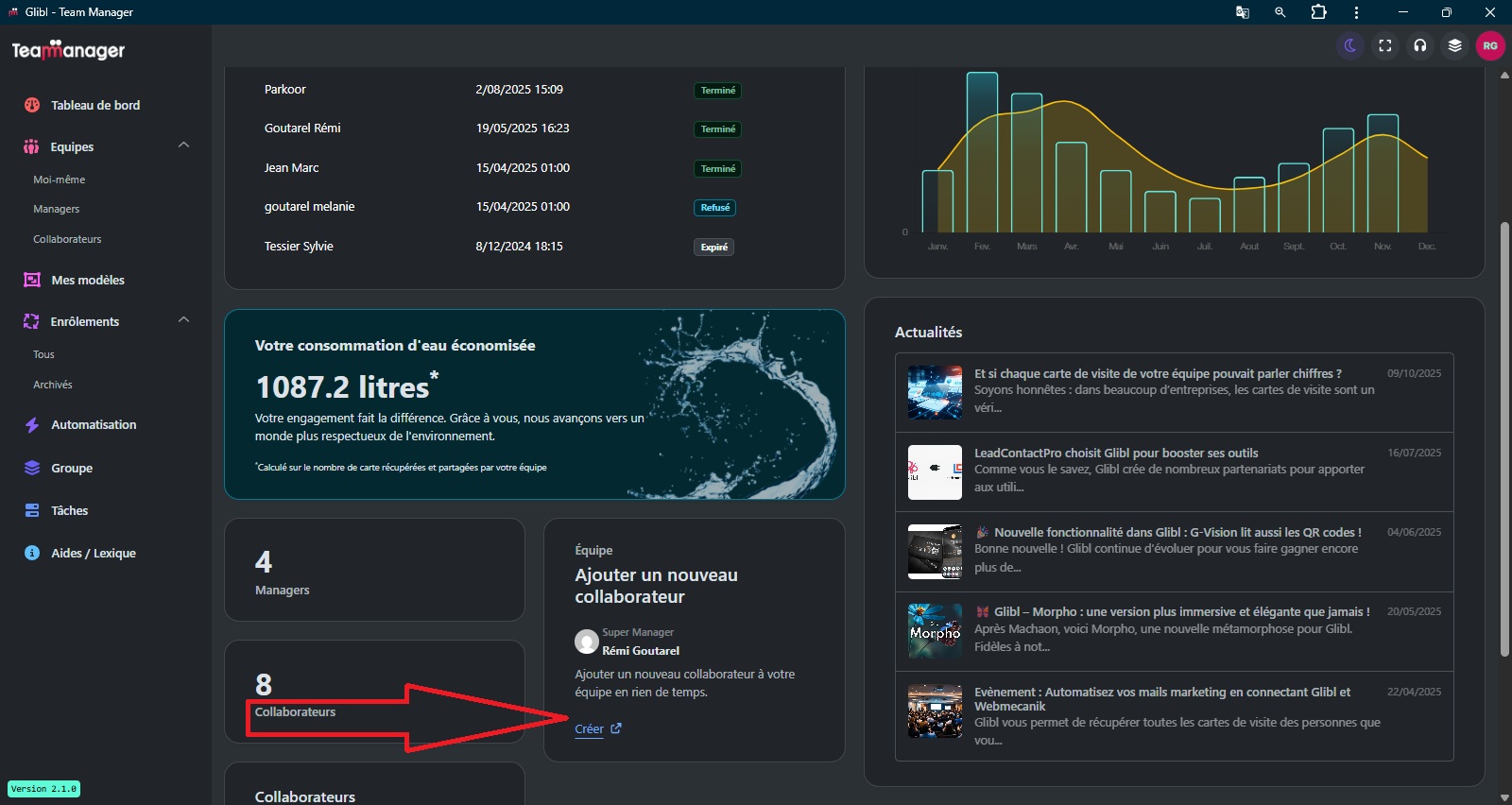
Depuis la page d’accueil ou le menu « Equipes > Collaborateurs », cliquez sur « Créer un nouveau collaborateur ».
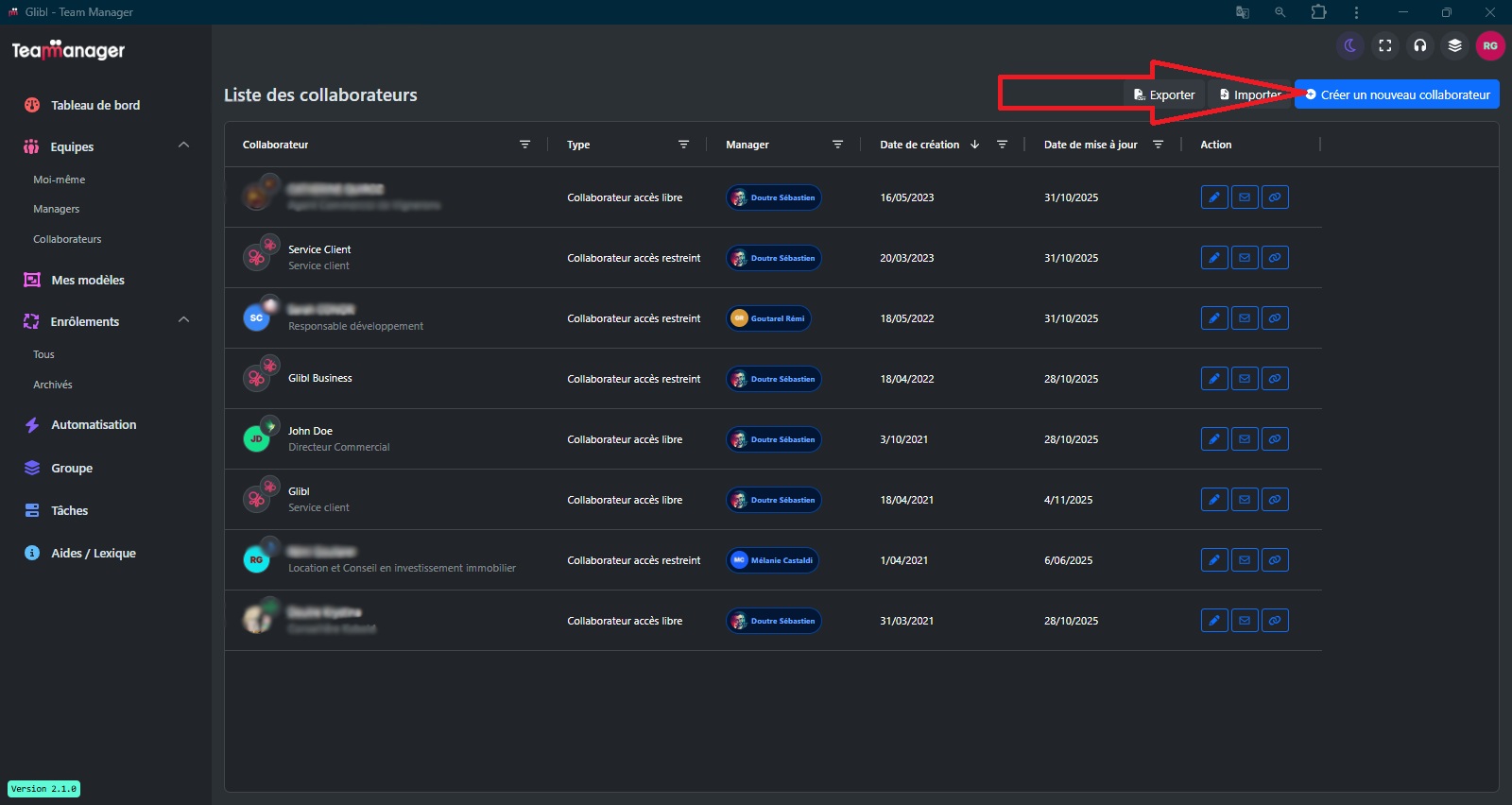
Renseignez le formulaire avec les informations du collaborateur.
Toutes les informations seront modifiables une fois que le collaborateur aura validé la création de sa carte (donc aucun soucis si vous oubliez une information ou si vous faites une erreur lors de la création).
Lors de cette étape de création, 2 informations minimum sont obligatoires :
-
L’adresse Email (entrez le mail de connexion de votre collaborateur, elle doit être unique. Vous pourrez ensuite modifier avec le mail que vous voudrez afficher sur la carte de visite).
-
Le modèle de carte (Si vous n’avez pas encore de modèle privé, sélectionnez un modèle gratuit, vous pourrez le modifier plus tard).
Voici les informations spécifiques et leur signification :
-
Type de collaborateur, il en existe 3 différents :
-
Manager : Il aura également accès au Team Manager pour créer et gérer des collaborateurs via le Team Manager dans le cadre de votre licence.
Il pourra gérer la connexion au CRM pour traiter toutes les cartes récupérées par lui et les collaborateurs qu’il gère.
Le Manager vous permet de décentraliser la gestion (par agence, service…) -
Collaborateur accès libre : Votre collaborateur a un accès total à son compte et peut modifier toutes les informations de sa carte.
-
Collaborateur accès restreint : Votre collaborateur peut uniquement partager sa carte et récupérer des cartes.
-
-
Groupe : Cette fonctionnalité (bientôt disponible) vous permettra de préremplir les informations de vos collaborateurs pour une création plus rapide (Vous disposez déjà du pré remplissage des champs).
-
Liens externes : Ajoutez ici toutes les informations que vous voulez connecter (réseaux sociaux, sites web, catalogue, actualités, etc),
Vérifiez ensuite les informations et validez la création.
Votre collaborateur entre ensuite dans un processus d’ « enrolement », c’est à dire qu’il va recevoir sous 1 à 2 heures un mail pour confirmer son mail et valider la création de sa carte dans votre équipe.
S’il n’avait pas encore de compte Glibl, Il recevra un second mail avec son login et un mot de passe provisoire.