Vous avez commandé l’intégration de votre modèle privé pour avoir une carte de visite 100% sur mesure, avec votre propre visuel pour renforcer votre image de marque.
.
Vous venez de recevoir le mail qui confirme la livraison de votre carte sur votre compte ?
.
Voici comment activer votre modèle privé et finaliser la configuration de votre carte de visite 100% numérique Glibl :
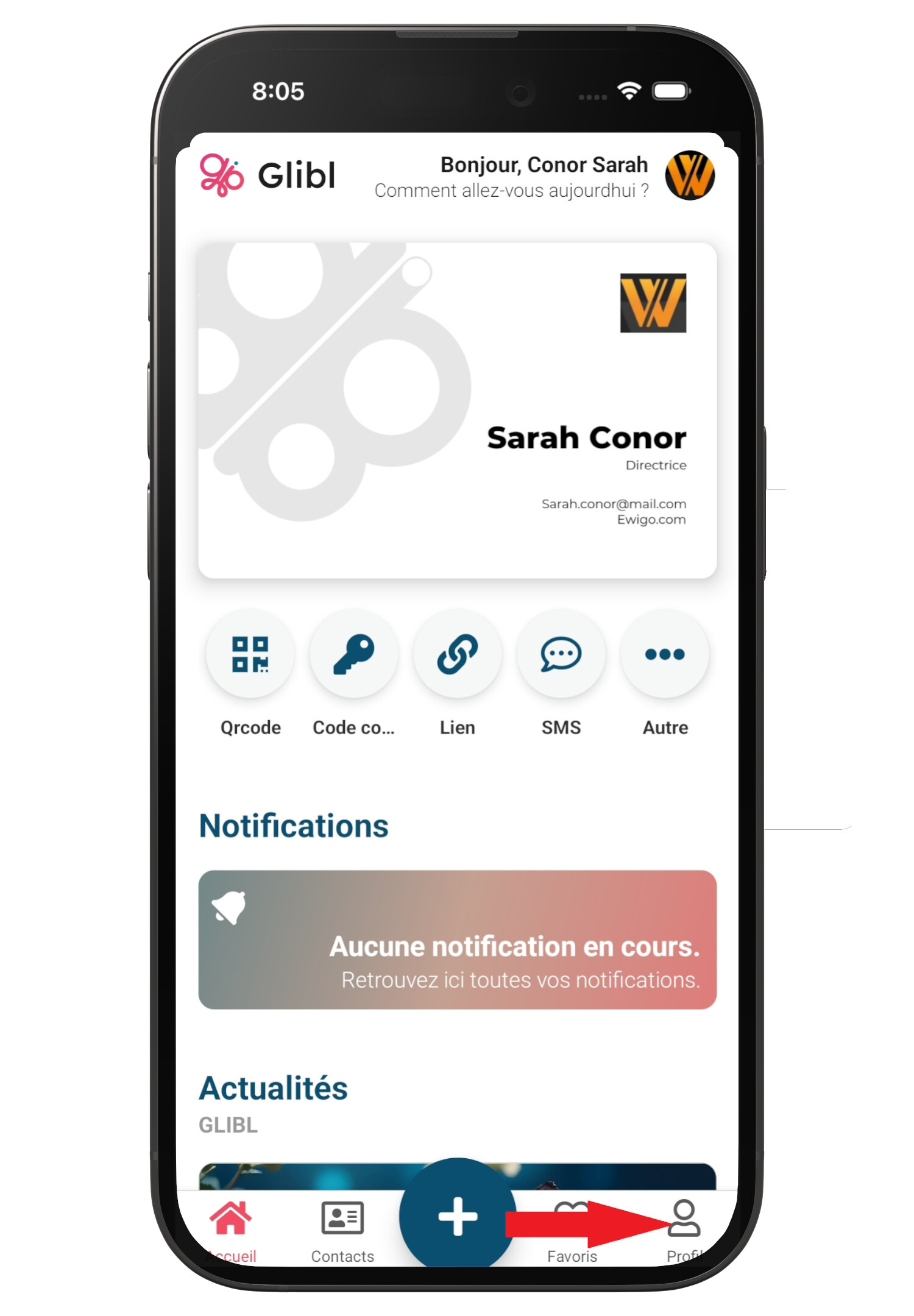
Dans le menu en bas à droite sur « profil ».
-
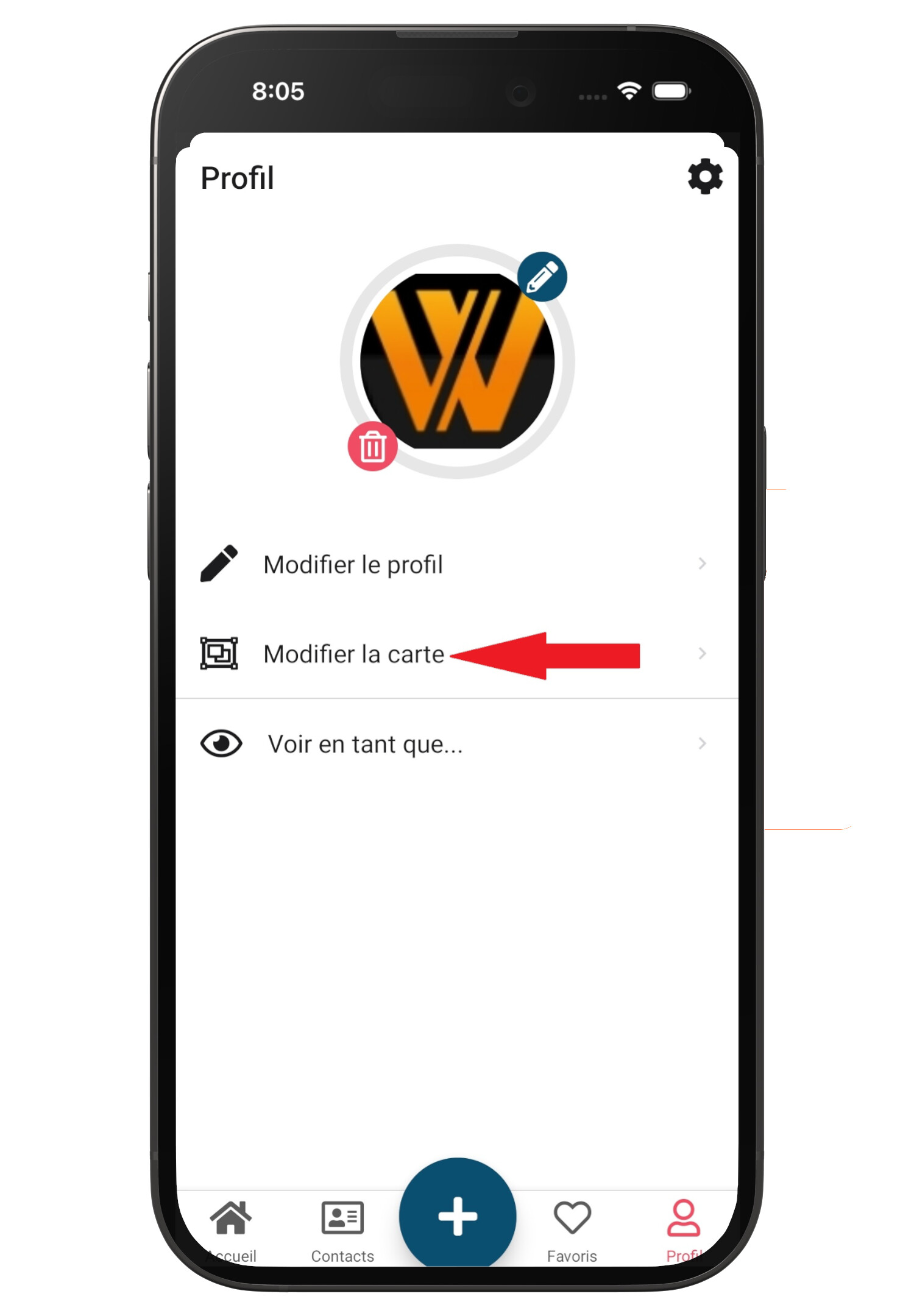
Cliquez sur « Modifier ma carte ».
-
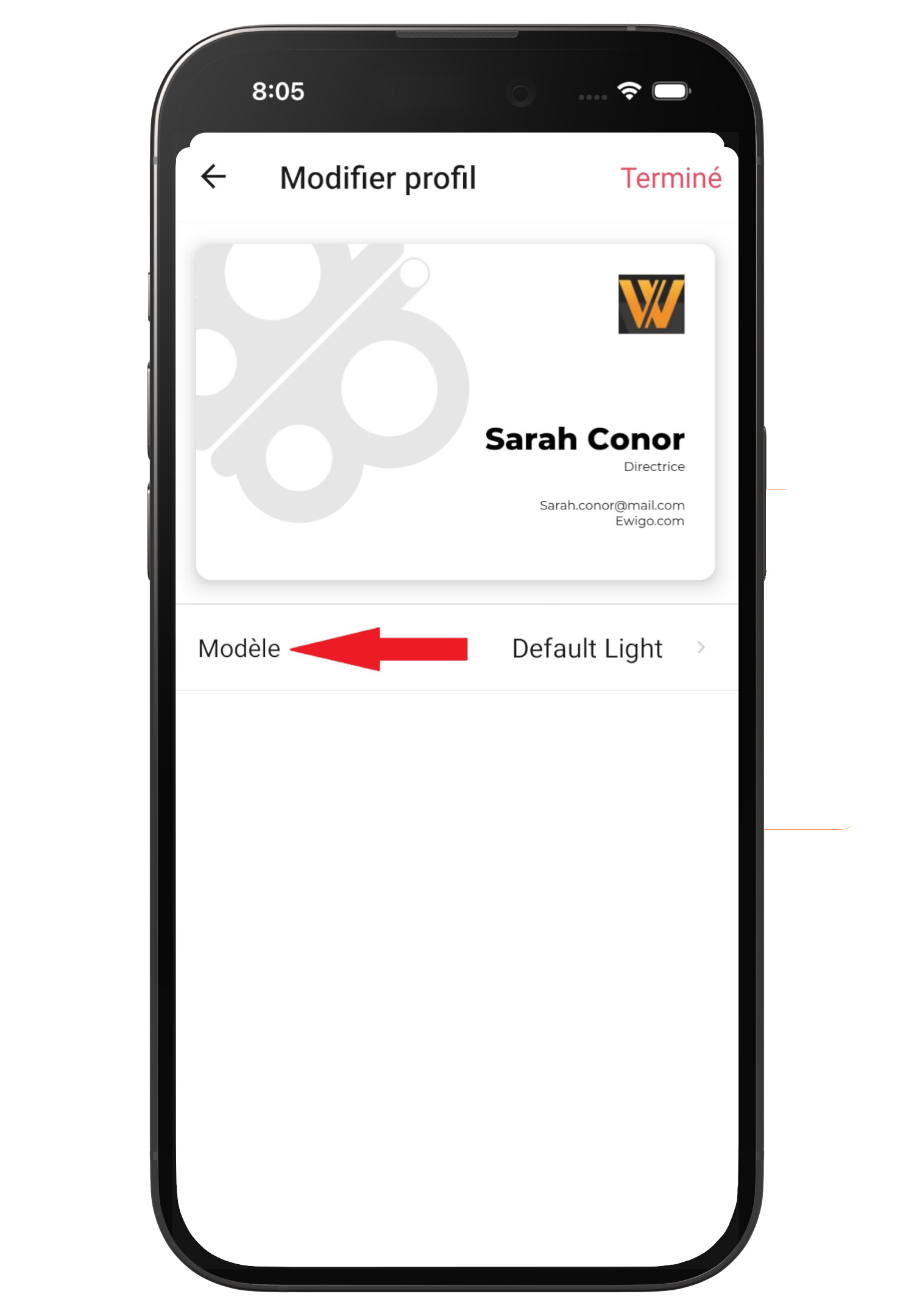
Sélectionnez « Modèle ».
-
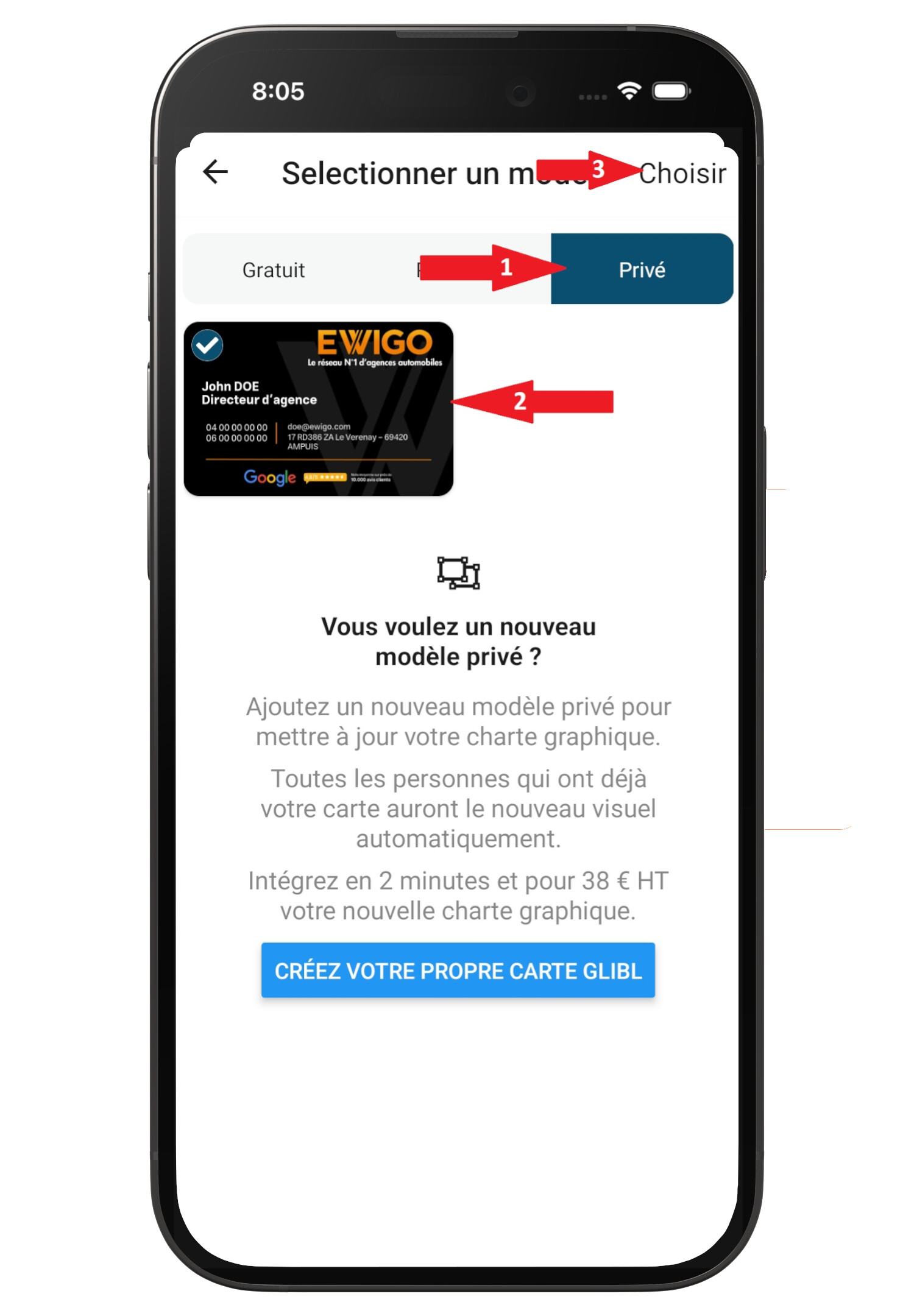
Dans l’onglet « Privé », votre modèle a été intégré et est disponible.
-
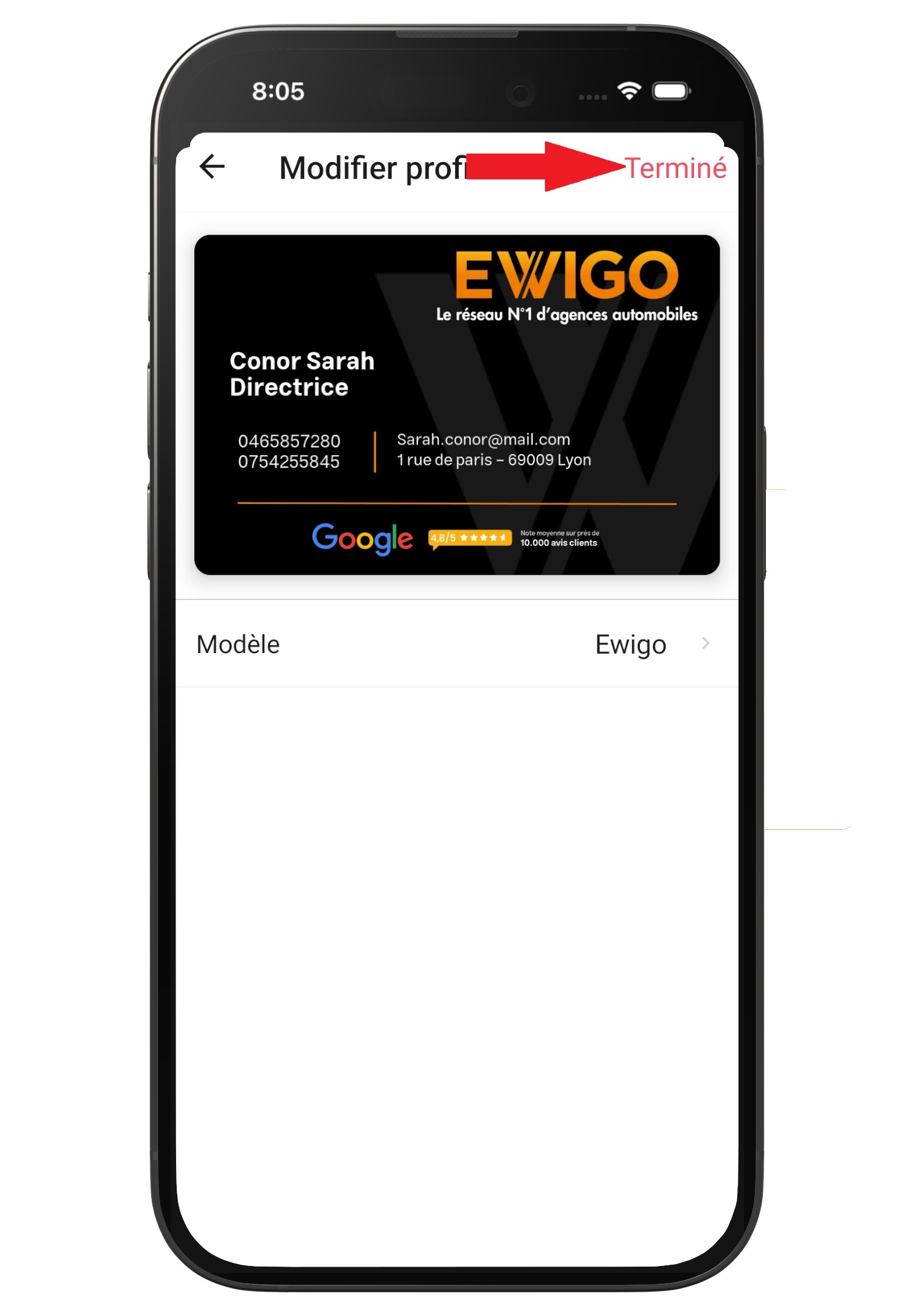
Une fois le modèle sélectionné, cliquez sur « Choisir » puis « Terminé ».
.
Retournez sur la page d’accueil, votre carte est définivement configurée et il ne vous reste plus qu’à la partager !
Vos questions :
- Le visuel ne présente pas mes informations ?
Dans la configuration du profil, le visuel est la maquette qui a été intégrée avec des informations standards. Lorsque vous activez le visuel, la carte se redessinera avec les informations de votre profil.
La configuration de chaque paramètre se fait lors de la validation avec vous pour intégrer les informations à l’endroit que vous souhaitez avec vos paramètres pour répondre parfaitement à votre charte graphique. - Les informations se chevauchent ou les informations dépassent du visuel de ma carte ?
Si une information ne s’intègre pas correctement sur le visuel comme il a été convenu, contactez-nous afin que nous effectuions la correction.
Les informations ont été configurées en prenant en compte un certain nombre de paramètres (taille de police, type de police, nombre maximum de caractères, retour à la ligne, etc).
Si les informations renseignées son plus importantes que prévue, il arrive que celles-ci ne rentrent pas dans les cadres définit ensemble.